
Вид с камеры
Описания кнопок
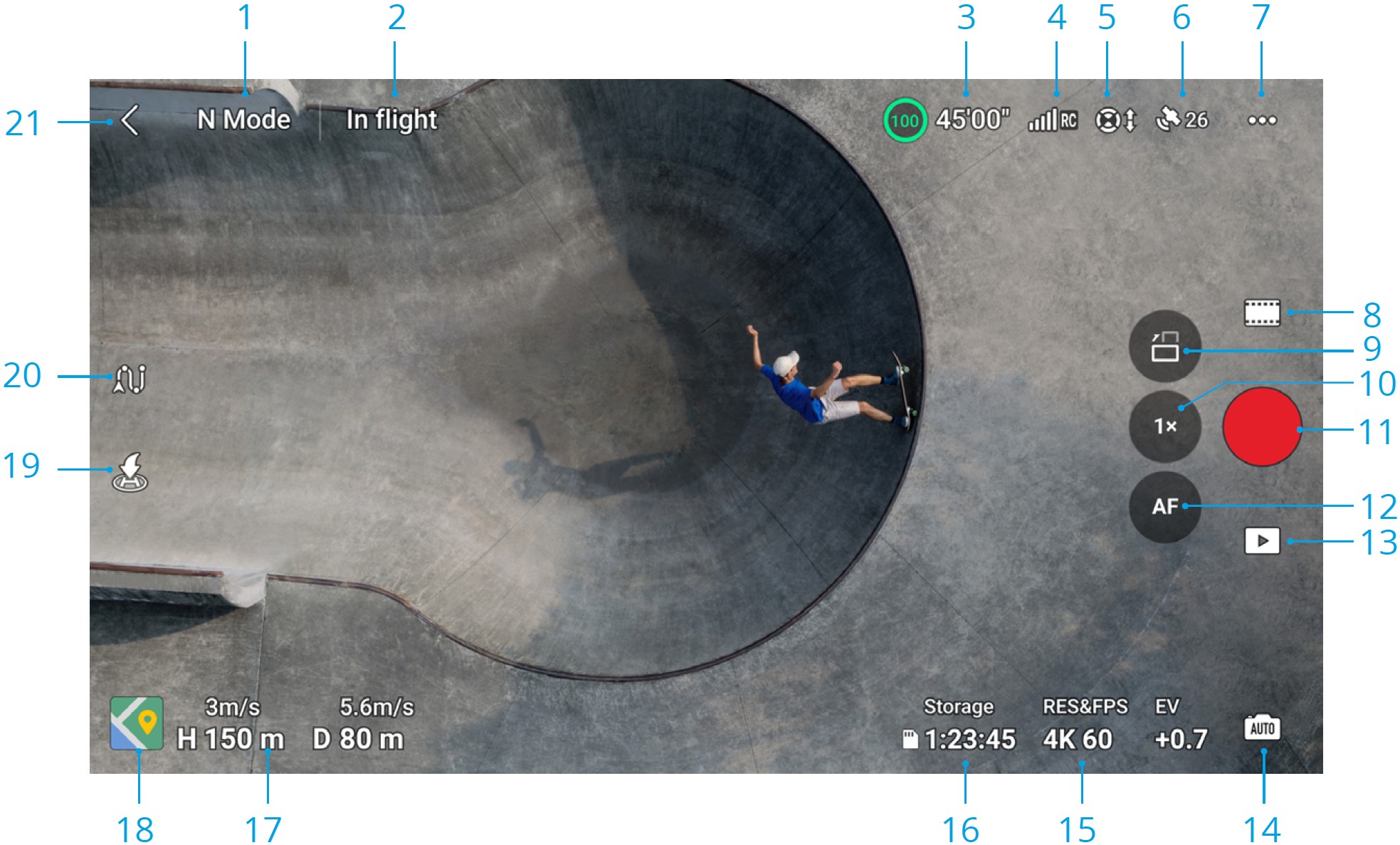
-
Режим полета
Режим N: отображает текущий режим полета.
-
Строка состояний системы
В полете: отображает состояние полета дрона и предупреждающие сообщения. При появлении предупреждения коснитесь его для просмотра более подробной информации.
-
Информация об аккумуляторе
 24'17": отображает текущий уровень заряда аккумулятора и оставшееся время полета.
Коснитесь для просмотра более подробной информации об аккумуляторе.
-
Мощность сигнала нисходящего канала видеопередачи
 : отображает мощность сигнала нисходящего канала видеопередачи между дроном и пультом управления.
 -
Статус системы обзора
 : левая часть значка показывает состояние системы горизонтального обзора, а правая часть — систем верхнего и нижнего обзора. Значок отображается белым цветом, если система обзора функционирует нормально, и красным — если система обзора недоступна.
 -
Состояние спутниковых систем позиционирования
 : отображает текущий уровень мощности сигнала GNSS. Нажмите, чтобы проверить состояние сигнала глобальных навигационных спутниковых систем. Домашнюю точку можно обновить, когда значок белый. Это означает, что сигнал глобальных навигационных спутниковых систем сильный.
 -
Настройки
 : коснитесь, чтобы просмотреть или установить параметры безопасности, управления, камеры и передачи. Подробная информация приведена в разделе «Настройки».
-
Режимы съемки
 Фото: покадровый, AEB, серийная съемка и снимок с задержкой.
 Видео: обычный, ночной и замедленная съемка.
 MasterShots: обведите объект в рамку. Дрон начнет запись во время последовательного выполнения различных маневров, удерживая объект в центре кадра. Затем будет сгенерирован короткий кинематографичный ролик.
 Режим «Быстрая съемка»: дрони, ракета, круг, спираль, бумеранг или астероид.
 Режим «Гиперлапс»: свободный, круг, фиксация курса и полет по точкам.
 Панорама: сфера, 180°, широкоугольный и вертикальный. Дрон автоматически сделает несколько снимков и создаст панораму на основе выбранного типа панорамного снимка.
В режиме ночной съемки снижение шума оптимизировано, качество съемки выше, а поддерживаемое значение ISO составляет до 12 800.
В настоящий момент режим ночной съемки поддерживает формат 4K со скоростью 24/25/30 кадров/с и формат 1080p со скоростью 24/25/30 кадров/с.
FocusTrack не поддерживается в режиме ночной съемки видео.
-
Переключатель режимов «ландшафт/портрет»
 : коснитесь два раза для переключения между ландшафтным и портретным режимами. При переключении в портретный режим камера поворачивается на 90 градусов для съемки портретных видеороликов и фотографий. Портретный режим не поддерживается при использовании функций «Панорама» и «Астероид» в режиме QuickShots.
-
Зум
 : отображает масштаб зума. Коснитесь для изменения масштаба зума. Коснитесь и удерживайте значок, чтобы развернуть полосу масштабирования, и проведите по ней, чтобы установить коэффициент масштабирования. Увеличить или уменьшить изображение на экране можно движениями двух пальцев.
Цифровой зум поддерживается только для съемки фотографий 12 Мп, а также при записи в обычном режиме и режиме ночной съемки видео.
Чем больше коэффициент масштабирования при увеличении или уменьшении, тем медленнее дрон будет поворачиваться для достижения плавного видео.
-
Кнопка спуска затвора / записи
 : коснитесь, чтобы сделать фото, начать или остановить съемку видео.
-
Кнопка фокусировки
 : коснитесь, чтобы переключиться между автоматической и ручной фокусировкой. Нажмите на значок и удерживайте его, чтобы изменить значение фокусировки на шкале.
-
Воспроизведение
 : нажмите для перехода в воспроизведение и просмотра фото и видео после съемки.
-
Переключатель режимов камеры
 : коснитесь, чтобы переключиться между режимами «Авто» и «Профи». В разных режимах могут быть заданы разные параметры.
-
Параметры съемки
 : отображает текущие параметры съемки. Коснитесь, чтобы открыть настройки параметров.
-
Информация о хранилище
 : отображает количество оставшихся фото или оставшегося времени видеозаписи в памяти. Коснитесь для просмотра доступного места на карте памяти microSD или внутренней памяти дрона. Коснитесь для просмотра более подробной информации о памяти.
-
Телеметрические полетные данные
-
Отображает расстояние по горизонтали (Р) между дроном и домашней точкой, высоту (В) от домашней точки, горизонтальную скорость дрона и вертикальную скорость дрона.
18. Карта/индикатор высоты/визуальный ассистент
 : коснитесь, чтобы развернуть мини-карту, и коснитесь центра мини-карты, чтобы перейти в режим вида с камеры к виду карты. Мини-карту можно переключить на индикатор положения.
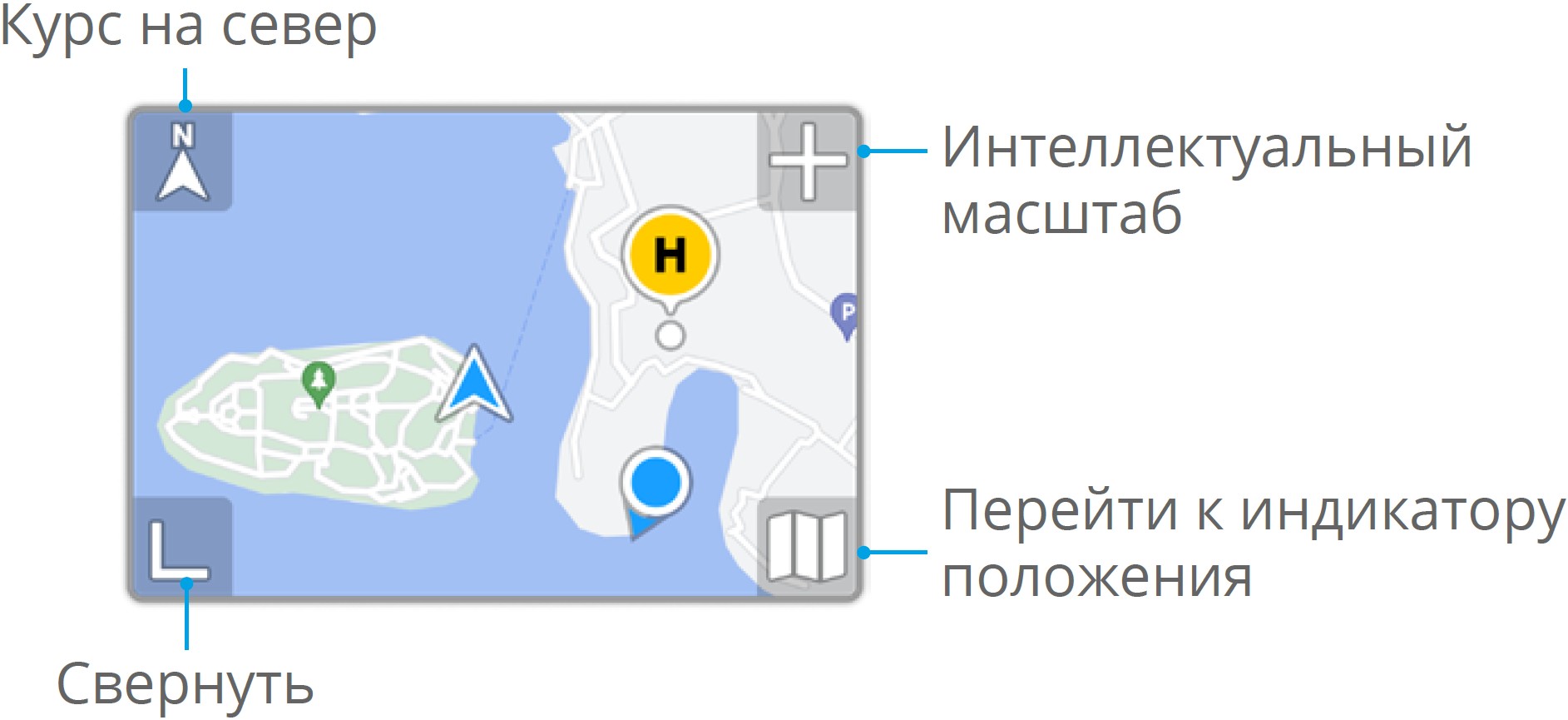
Мини-карта: карта отображается в левом нижнем углу экрана, чтобы пользователь мог одновременно просматривать вид с камеры, позиционирование в реальном времени, а также ориентацию дрона и пульта управления, местоположение домашней точки, маршрутов полета и т. д.
-
Курс на север
Курс на север установлен на карте, при этом север расположен сверху в окне с картой. Коснитесь, чтобы переключиться с опции «Курс на север» на «Ориентация по пульту», при которой карта поворачивается, когда поворачивается пульт управления.
-
Интеллектуальный масштаб
Коснитесь значка +/-, чтобы слегка увеличить или уменьшить масштаб.
-
Перейти к индикатору положения
Коснитесь, чтобы переключиться с мини-карты на индикатор положения.
-
Свернуть
Коснитесь, чтобы свернуть карту.
-
Индикатор положения: отображает индикатор положения в левом нижнем углу экрана, чтобы пользователь смог одновременно просматривать вид с камеры, относительное местоположение и ориентацию дрона и пульта управления, местоположение домашней точки, информацию о горизонтальном положении дрона и т. д. Индикатор положения поддерживает отображение дрона или пульта управления в центре.
|
|
|
|
Дрон в качестве центра |
Пульт управления в качестве центра |
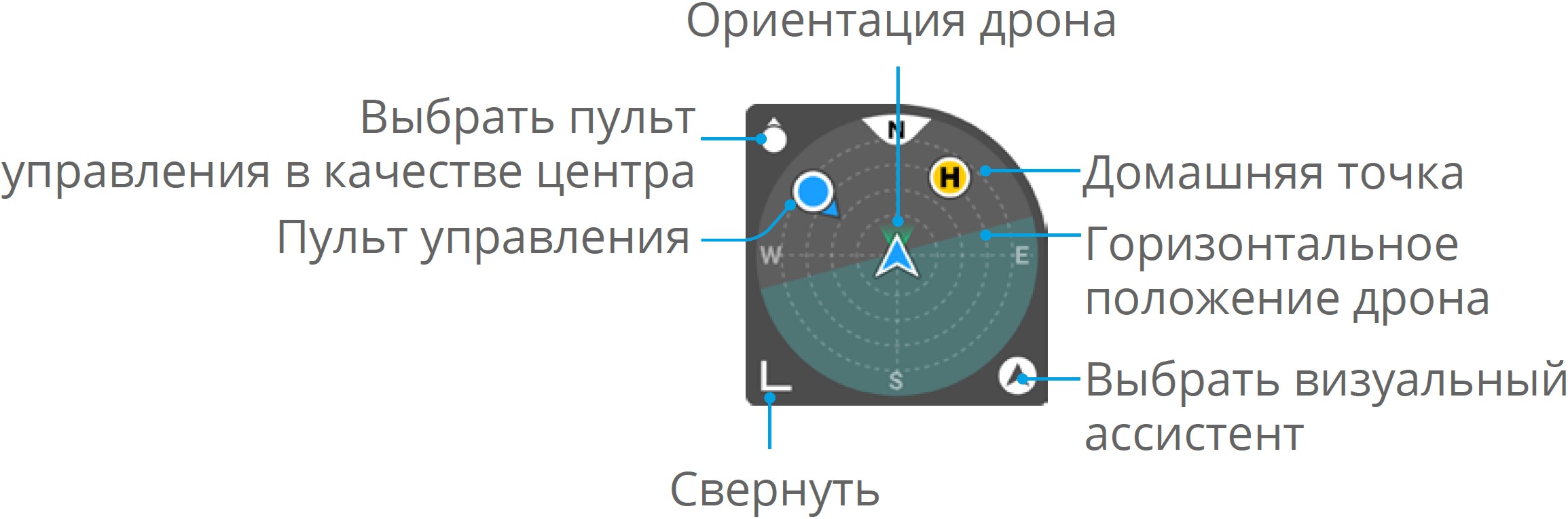
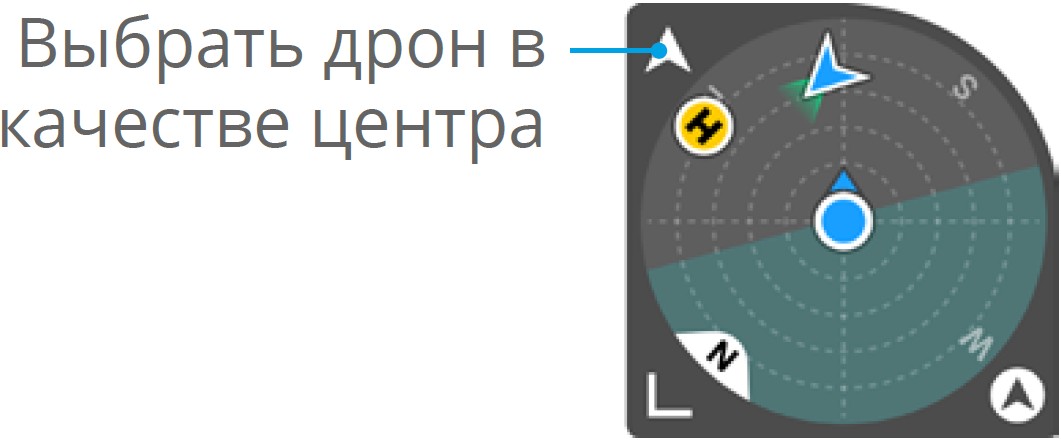
| Выбор дрона / пульта управления в качестве центра | Коснитесь, чтобы переключиться между отображением дрона / пульта управления в центре индикатора положения. |
| Ориентация дрона | Определяет ориентацию дрона. Когда дрон отображается в центре индикатора положения и пользователь меняет ориентацию дрона, все остальные элементы индикатора положения будут вращаться вокруг значка дрона. Значок стрелки, указывающий направление дрона, не изменяется. |
| Горизонтальное положение дрона | Предоставляет информацию о горизонтальном положении дрона (включая наклон и крен). Темно-голубая область горизонтальна и находится в центре индикатора положения, когда дрон останавливается в воздухе. В противном случае это означает, что ветер меняет положение дрона. Будьте осторожны. Темно-голубая область меняется в режиме реального времени в зависимости от горизонтального положения дрона. |
| Выбрать визуальный ассистент | Коснитесь, чтобы переключиться с индикатора высоты на вид визуального ассистента. |
| Свернуть | Коснитесь, чтобы свернуть индикатор положения. |
| Домашняя точка | Местоположение домашней точки. Чтобы управлять дроном вручную во время возврата домой, измените ориентацию дрона так, чтобы он сначала был направлен на домашнюю точку. |
| Пульт управления | Точка обозначает расположение пульта управления, а стрелка на точке обозначает ориентацию пульта управления. Отрегулируйте ориентацию пульта управления во время полета, чтобы убедиться, что стрелка указывает на значок дрона для оптимальной передачи сигнала. |
-
Визуальный ассистент: Вид визуального ассистента, обеспечиваемый системой горизонтального обзора, изменяет направление вектора скорости по горизонтали (вперед, назад, влево и вправо), чтобы помочь пользователям управлять дроном и обнаруживать препятствия во время полета.
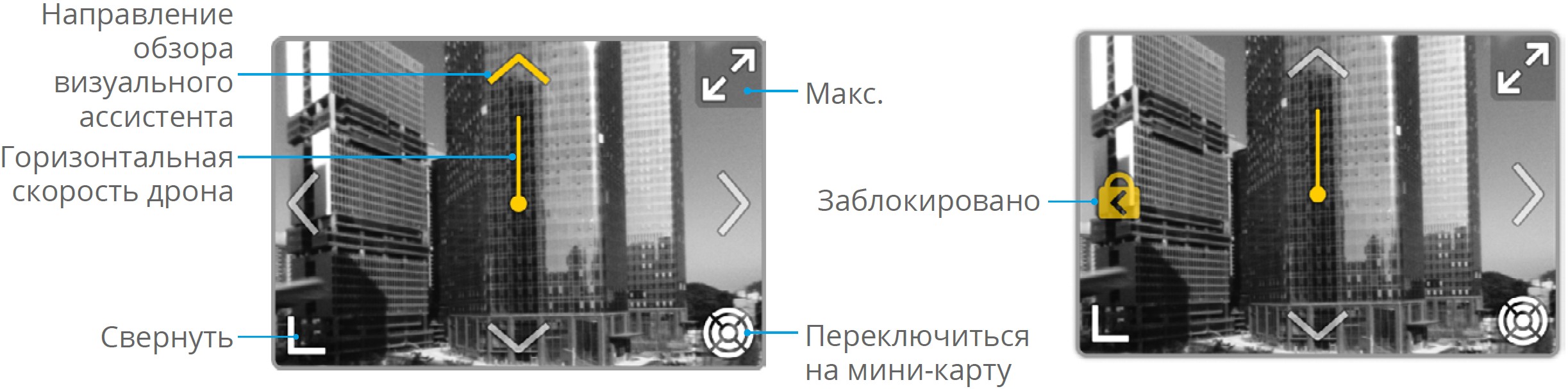
| Горизонтальная скорость дрона | Направление линии указывает текущее направление дрона по горизонтали, а длина линии указывает скорость дрона по горизонтали. |
| Направление обзора визуального ассистента | Указывает направление обзора визуального ассистента. Коснитесь и удерживайте, чтобы зафиксировать направление. |
| Переключиться на мини-карту | Коснитесь, чтобы переключиться с вида визуального ассистента на мини-карту. |
| Свернуть | Коснитесь, чтобы свернуть вид визуального ассистента. |
| Макс. | Коснитесь, чтобы развернуть вид визуального ассистента. |
| Заблокировано | Обозначает, что направление обзора визуального ассистента зафиксировано. Коснитесь, чтобы отменить блокировку. |
19. Автоматический взлет / посадка / возврат домой
 : коснитесь значка. Когда появится сообщение, нажмите и удерживайте кнопку, чтобы начать автовзлет или посадку.
 : нажмите, чтобы перейти в интеллектуальный режим возврата домой и вернуть дрон в последнюю записанную домашнюю точку.
20. Полет по точкам
 : коснитесь, чтобы включить/выключить полет по точкам.
21. Назад
 : коснитесь, чтобы вернуться в главное меню.
Быстрый доступ с экрана
Регулировка угла стабилизатора
Нажмите и удерживайте палец на экране до появления полосы регулировки стабилизатора и установите угол стабилизатора.
Фокусировка / точечный замер
Коснитесь экрана, чтобы активировать фокусировку или точечный замер. Фокусировка или точечный замер отображаются по-разному в зависимости от режима съемки, режима фокусировки, экспозиции и точечного замера.
После использования точечного замера
-
Перетащите
 к рамке сверху и снизу, чтобы изменить EV (экспозиционное число).
 -
Нажмите и удерживайте рамку на экране, чтобы заблокировать значение экспозиции. Чтобы разблокировать значение экспозиции, снова коснитесь и удерживайте любую точку на экране или коснитесь другой области экрана.
No Comments