
Интеллектуальные режимы полета
FocusTrack
Режим FocusTrack включает в себя такие функции, как Spotlight, Точка интереса и ActiveTrack.
Для получения более подробной информации о джойстиках крена, наклона, хода и поворота обратитесь к разделу «Управление дроном» в главе «Пульт управления».
Во время использования FocusTrack дрон не снимает фото и не записывает видео автоматически. Для съемки фото или записи видео пользователям требуется управлять дроном вручную.
| Прожектор | Точка интереса (POI) | ActiveTrack | |
| Описание | Дрон не летит автоматически, но камера остается зафиксированной на объекте, пока пользователь управляет полетом вручную. | Дрон отслеживает объект, облетая его по окружности с заданным радиусом и скоростью полета. Максимальная скорость полета составляет 12 м/с; скорость полета может динамически регулироваться в зависимости от фактического радиуса. | Дрон будет находиться на определенном расстоянии и высоте от отслеживаемого объекта. Аппарат может работать в трех режимах: автоматический, ручной и параллельный. Максимальная скорость полета составляет 12 м/с. |
| Поддерживаемые объекты |
Стационарные объекты. Движущиеся объекты (только транспортные средства, лодки и люди) |
Стационарные объекты. Движущиеся объекты (только транспортные средства, лодки и люди) |
Движущиеся объекты (только транспортные средства, лодки и люди) |
| Управление |
Использование джойстиков для перемещения дрона:
|
Использование джойстиков для перемещения дрона:
|
Использование джойстиков для перемещения дрона:
|
| Защита от столкновений |
Если системы обзора работают нормально, при обнаружении препятствия дрон зависнет в воздухе независимо от того, установлено ли действие для защиты от столкновений в DJI Fly на «Облет» или «Торможение». |
При нормальной работе систем обзора дрон будет облетать препятствия независимо от настроек режимов полета или действия для защиты от столкновений в DJI Fly. |
При нормальной работе систем обзора дрон будет облетать препятствия независимо от настроек режимов полета или действия для защиты от столкновений в DJI Fly. |
ActiveTrack
Автоматический режим
Дрон планирует в воздухе и корректирует маршрут полета в зависимости от окружающей обстановки, перемещаясь автоматически.
В автоматическом режиме дрон только следует за людьми и не реагирует на джойстик.
| Стандартный | Существует восемь видов направлений следования: вперед, назад, влево, вправо, вперед и по диагонали влево, вперед и по диагонали вправо, назад и по диагонали влево, назад и по диагонали вправо. После установки направления следования дрон будет следовать за объектом по направлению следования относительно направления движения объекта. |
Рассмотрите "Следовать вправо" в качестве примера
|
| Параллельный | Дрон следует за объектом, сохраняя при этом ту же географическую ориентацию по отношению к объекту. |
|
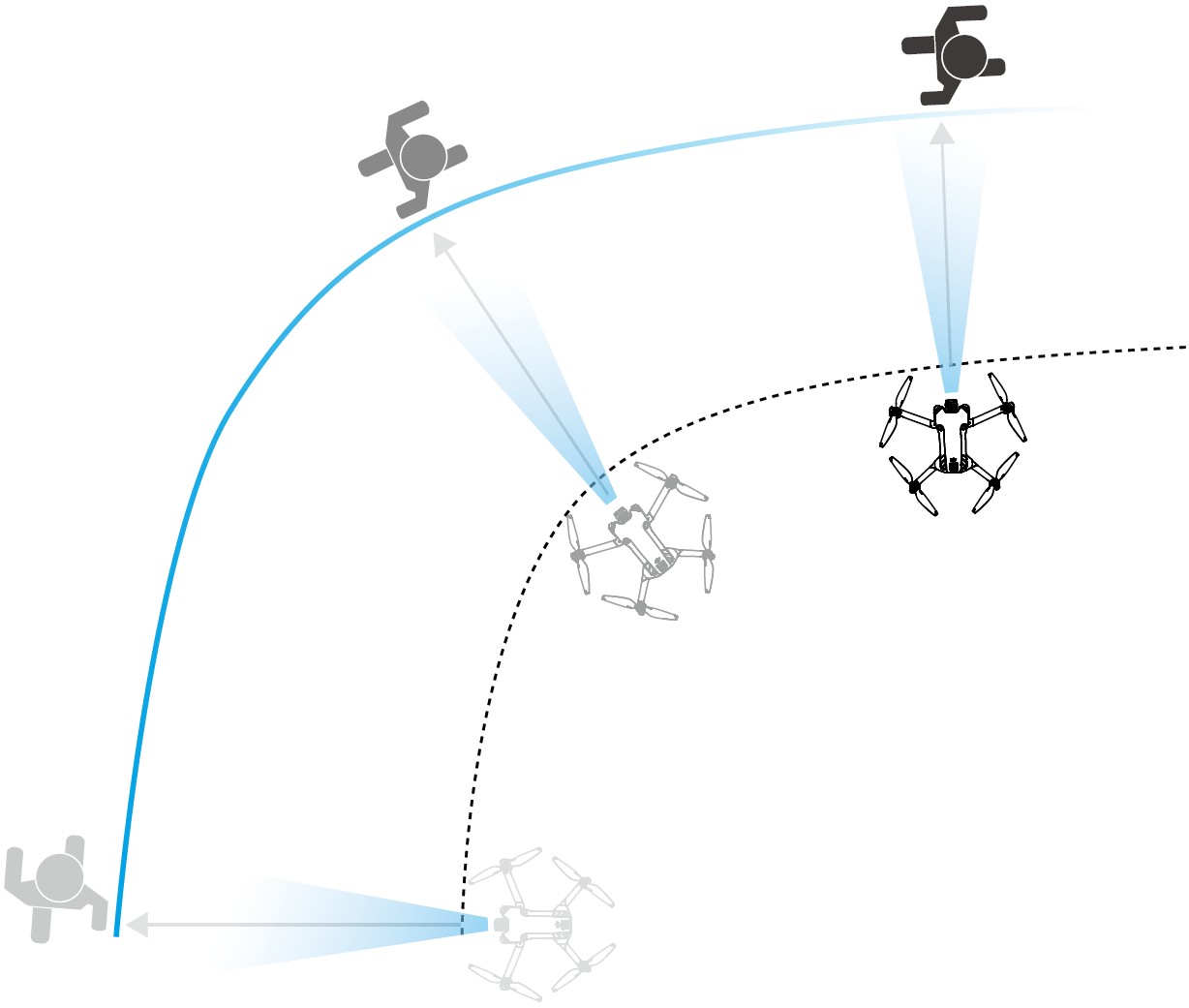
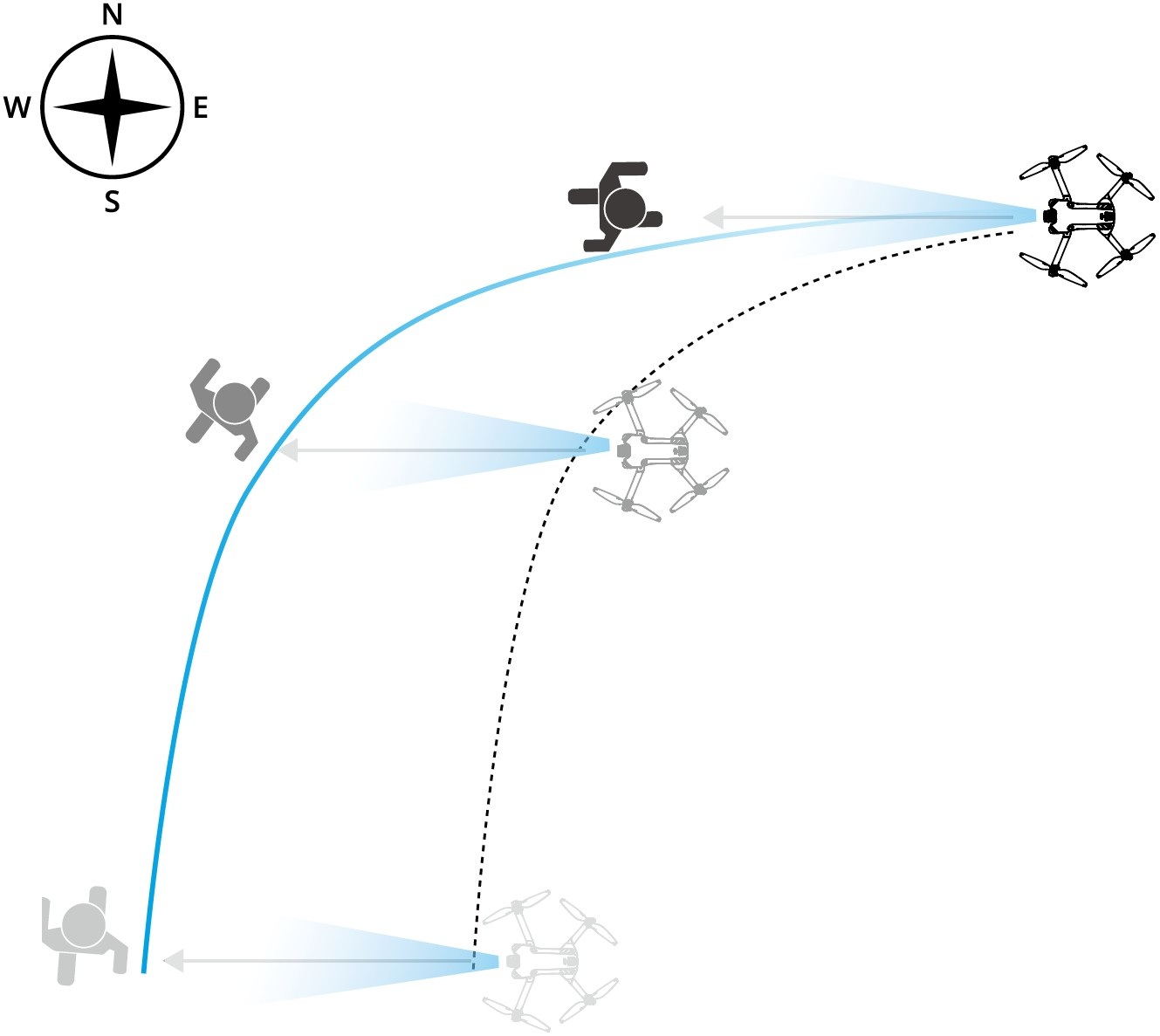
В режиме следования настройка направления эффективна только в том случае, если объект движется в постоянном направлении. Если направление движения объекта нестабильно, дрон будет следовать за объектом с определенного расстояния и высоты. После начала следования его направление можно изменить с помощью колесика трассировки.
Допустимые диапазоны следования между дроном и объектом в ActiveTrack:
| Объект | Люди | Транспортные средства/лодки |
|---|---|---|
| Расстояние по горизонтали | 4–20 м (оптимальное: 4–15 м) | 6–100 м (оптимальное: 20–50 м) |
| Высота | 0,50–20 м (оптимальное: 2–15 м) | 6–100 м (оптимальное: 10–50 м) |
При слежении за человеком параметру максимального расстояния по горизонтали или высоты между дроном и объектом необходимо присвоить значение 15 м. Во время фактического полета можно с помощью джойстиков вывести дрон за пределы установленных ограничений на отдаление в 20 м.
При включении режима ActiveTrack дрон возвратится в поддерживаемый диапазон высоты и расстояния, если расстояние и высота находятся вне диапазона. Для достижения наилучших характеристик следования во время полета удерживайте дрон на оптимальном расстоянии и высоте.
Использование FocusTrack
-
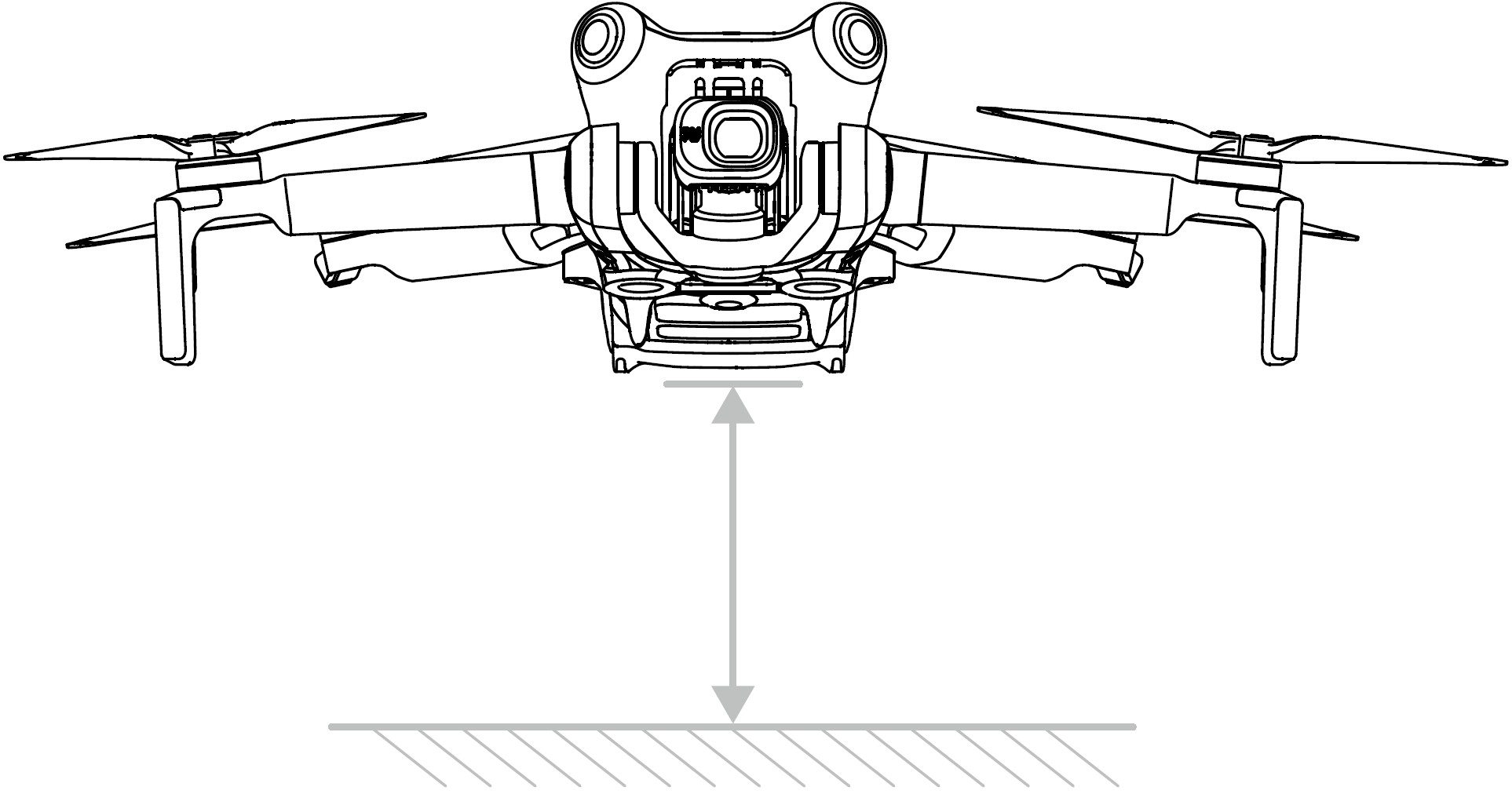
Запустите дрон и выполните взлет.
-
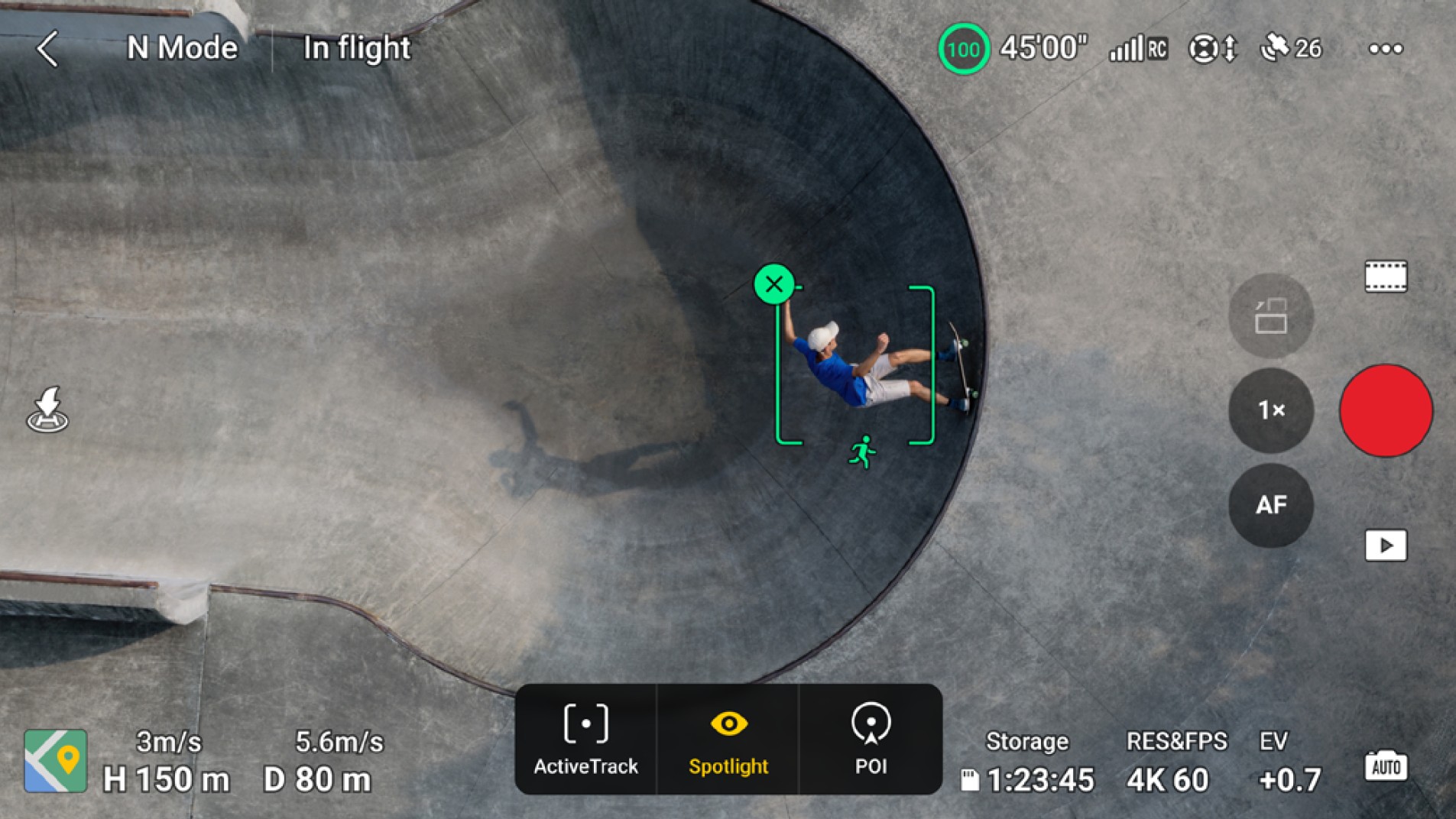
Чтобы включить функцию FocusTrack, растяните рамку вокруг объекта в режиме вида с камеры, чтобы выбрать его, или включите функцию сканирования объекта в настройках управления в DJI Fly и коснитесь распознанного объекта.
Функция FocusTrack должна использоваться в пределах допустимого коэффициента масштабирования. В противном случае это отрицательно скажется на функции распознавания объекта.
a. Режим Spotlight / точка интереса: поддерживает 4-кратный [1] зум для съемки движущихся объектов (только транспортные средства, лодки и люди), а также неподвижных объектов.
b. Режим ActiveTrack: поддерживает 4-кратный* зум для съемки движущихся объектов (только транспортные средства, лодки и люди).
* Фактический масштаб зума зависит от настроек режима съемки. Фото: 12 Мп: 1–2-кратный, 4К: 1–3-кратный, FHD: 1–4-кратный.
a. Дрон переходит в режим Spotlight по умолчанию и не летает автоматически. Пользователю необходимо вручную управлять полетом дрона с помощью джойстиков. Коснитесь кнопки спуска затвора / записи в режиме вида с камеры в приложении DJI Fly или нажмите кнопку спуска затвора/записи на пульте управления, чтобы начать съемку.
b. Коснитесь нижней части экрана, чтобы перейти в режим «Точка интереса».
После установки направления полета и скорости коснитесь «ПОЕХАЛИ!», и дрон автоматически начнет кружить вокруг объекта на текущей высоте. Пользователь также может перемещать джойстики, чтобы управлять полетом вручную, пока дрон летит автоматически. Коснитесь кнопки спуска затвора / записи в режиме вида с камеры в приложении DJI Fly или нажмите кнопку спуска затвора/записи на пульте управления, чтобы начать съемку.
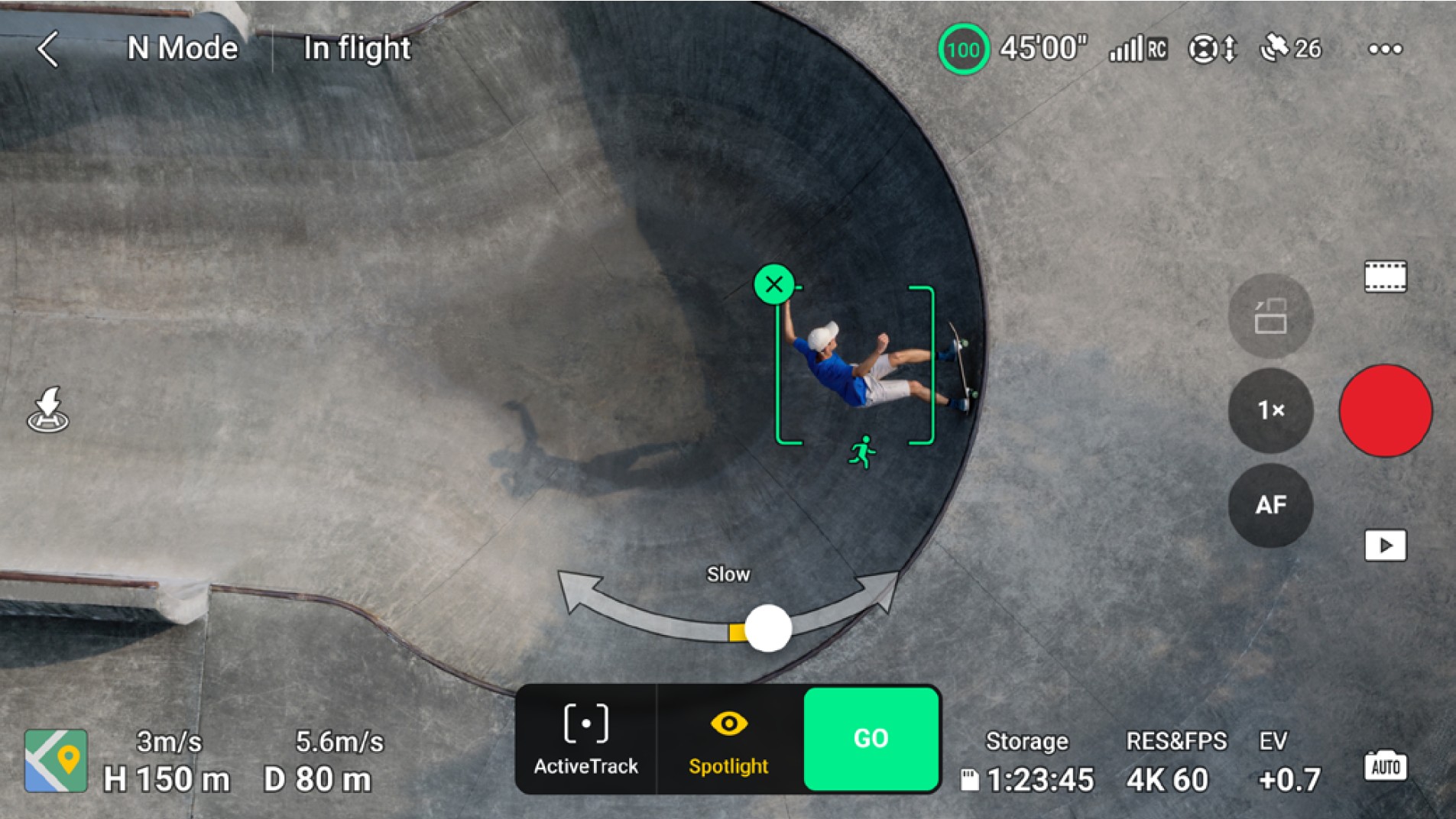
c. Коснитесь нижней части экрана, чтобы переключиться в ActiveTrack. Коснитесь «ПОЕХАЛИ!», и дрон автоматически начнет следовать за объектом. Пользователь также может перемещать джойстики, чтобы управлять полетом вручную, пока дрон летит автоматически. Коснитесь кнопки спуска затвора / записи в режиме вида с камеры в приложении DJI Fly или нажмите кнопку спуска затвора/записи на пульте управления, чтобы начать съемку.
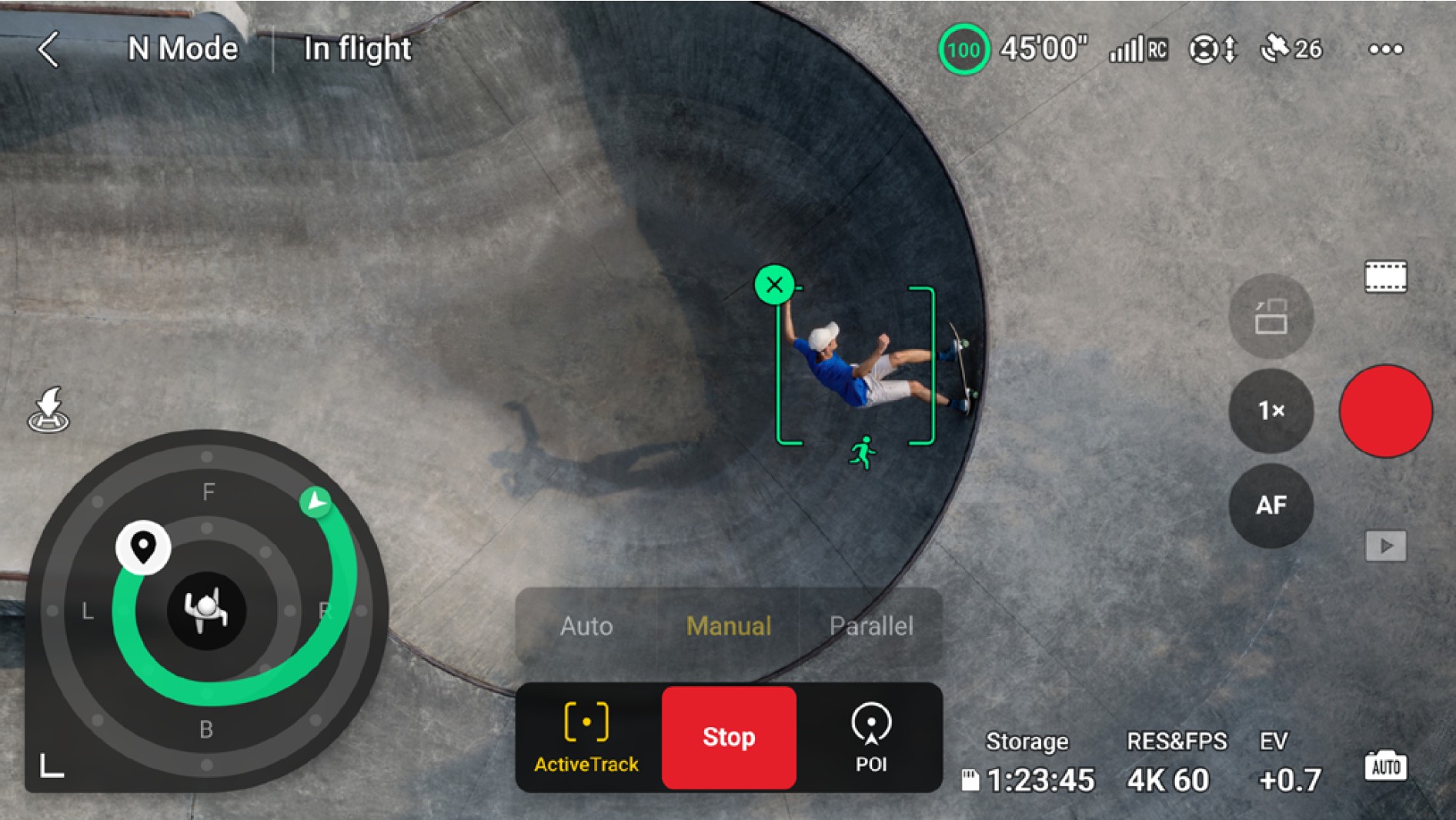
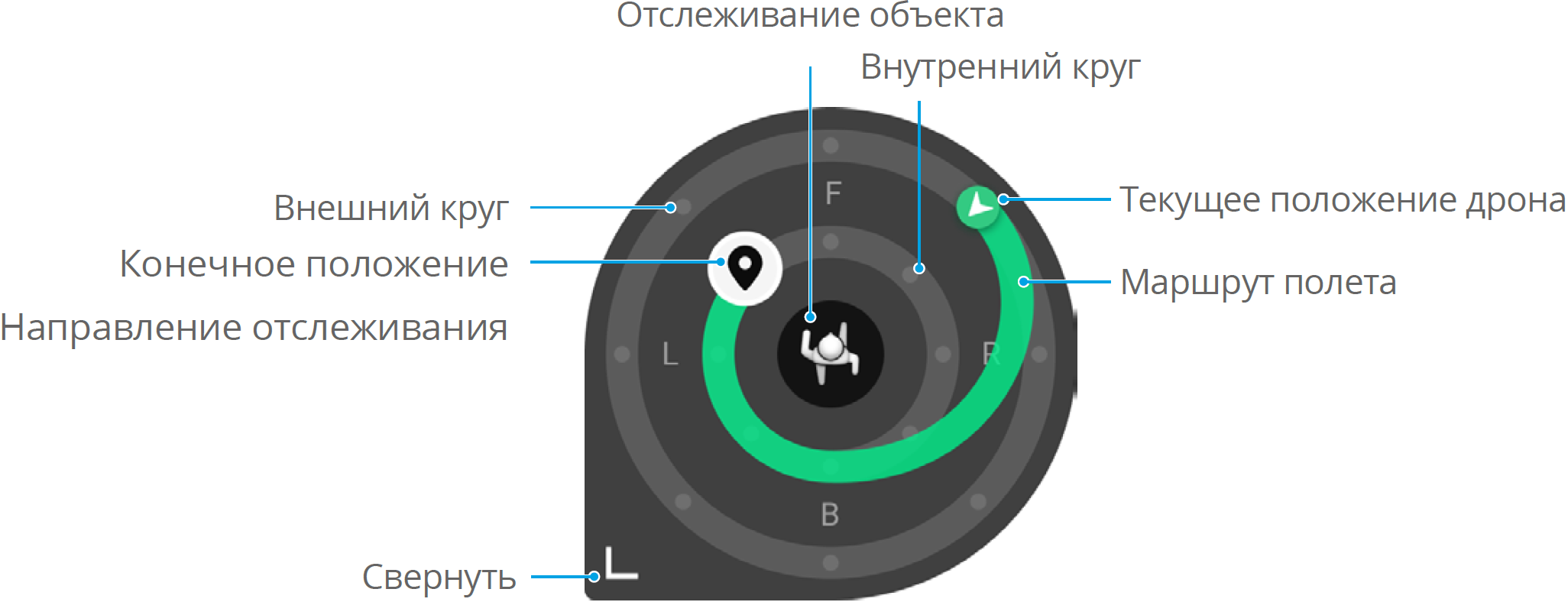
В режиме камеры режима «Стандартный» доступно колесо трассировки. Точки на колесе трассировки обозначают различные направления слежения. Чтобы изменить направление слежения, можно коснуться точек или перетащить значок направления следования  в любую другую точку на колесе трассировки. Дрон полетит в выбранном направлении слежения с учетом маршрута полета зеленого цвета, который отображается на колесе трассировки. Текущее положение дрона, конечное положение/направление слежения, а также маршрут полета можно просмотреть на колесе трассировки. Направление слежения при необходимости можно изменить непосредственно в процессе слежения.
Если объектом слежения выступает человек, на колесе трассировки в нижнем левом углу в режиме камеры отображаются внутренние и внешние круги. Если объектом слежения является транспортное средство, на колесе трассировки отображается только один круг.
Чтобы задать параметры, перейдите в раздел «Настройки» > «Управление» > «Настройки FocusTrack».
| Внутренний/внешний радиус* | При отслеживании внутри внешнего или внутреннего круга задайте расстояние по горизонтали между дроном и объектом. |
| Внутренняя/внешняя высота* | При отслеживании внутри внешнего или внутреннего круга задайте расстояние по вертикали между дроном и объектом. |
| Движение камеры |
Выберите «Нормально» или «Быстро». Нормально: дрон обходит препятствия с меньшим изменением положения и сохраняет плавный полет. Быстро: дрон обходит препятствия с большим изменением положения и маневрирует более динамично. |
| Околоземный полет* |
Если эта функция включена, высоту дрона при слежении можно задать со значением менее 2 м. Это повышает риск столкновения с препятствиями, расположенными близко к земле. Будьте осторожны. |
| Сбросить настройки FocusTrack |
Настройки FocusTrack для всех объектов будут сброшены на значения по умолчанию. |
*Эта настройка отображается только в том случае, если объектом слежения является человек. Во время слежения пользователь может контролировать расстояния слежения и высоту дрона, используя для этого джойстики наклона и хода. После перемещения джойстиков управления параметры внешнего и внутреннего кругов, где находится конечное положение/направление слежения, в процессе слежения также изменяется соответствующим образом. Обратите внимание, что параметры внешнего и внутреннего кругов в разделе «Настройки FocusTrack» не изменяются.
Выход из FocusTrack
В режиме «Точка интереса» или ActiveTrack нажмите кнопку приостановки полета на пульте управления один раз или коснитесь кнопки «Стоп» на экране, чтобы вернуться в режим следования.
В режиме следования нажмите кнопку приостановки полета на пульте управления, чтобы выйти из FocusTrack.
После выхода из FocusTrack коснитесь  для просмотра отснятого материала в меню воспроизведения.
Дрон не может избежать движущихся объектов, таких как люди, животные или транспортные средства. При использовании FocusTrack обращайте внимание на окружающую среду, чтобы обеспечить безопасность полета.
НЕ используйте FocusTrack в местах, где есть небольшие или тонкие объекты (например, ветви деревьев или провода ЛЭП), прозрачные объекты (например, вода или стекло) или монохромные поверхности (например, белые стены).
Всегда будьте готовы нажать кнопку приостановки полета на пульте управления или коснуться «Стоп» в DJI Fly для ручного управления дроном на случай возникновения чрезвычайной ситуации.
Будьте особенно внимательны при использовании функции FocusTrack в следующих ситуациях:
a. Отслеживаемый объект движется не по плоской траектории.
b. Отслеживаемый объект меняет форму в процессе передвижения.
c. Отслеживаемый объект скрыт из вида в течение длительного периода времени.
d. Отслеживаемый объект движется по покрытой снегом поверхности.
e. Цвет отслеживаемого объекта или рисунок на нем сливаются с окружающей средой.
f. Освещенность очень низкая (< 300 лк) или очень высокая (> 10 000 лк).
-
При использовании функции FocusTrack необходимо соблюдать местные законы и нормативно-правовые акты о конфиденциальности.
-
Рекомендуется отслеживать только транспортные средства, суда и взрослых людей (не рекомендуется отслеживать детей). При отслеживании других объектов выполняйте полеты с осторожностью.
-
Что касается поддерживаемых движущихся объектов, то термин «транспортные средства» относится к автомобилям и людям малого и среднего размера. НЕ отслеживайте радиоуправляемые модели автомобилей или лодок.
-
Отслеживание может самопроизвольно переключиться с одного объекта на другой, если они пройдут рядом друг с другом.
-
В режиме фотосъемки функция FocusTrack доступна только при использовании покадровой съемки.
-
Функция FocusTrack недоступна при съемке видео в режиме ночной съемки.
-
Функция ActiveTrack недоступна при недостаточном освещении и недоступности систем обзора. Вы сможете использовать режим следования и точку интереса, но обнаружение препятствий не будет доступно.
-
Функция FocusTrack недоступна, когда дрон находится на земле.
-
Возможно, FocusTrack не будет работать должным образом при полете дрона близко к зоне полетных ограничений или в зоне GEO.
-
Если объект заблокирован и потерян дроном, аппарат будет продолжать полет с текущей скоростью и ориентацией в течение 8 секунд, чтобы попытаться повторно определить объект. Если объект не удастся обнаружить повторно в течение 10 секунд, ActiveTrack прекратит работу.
Умные режимы MasterShots
Умные режимы MasterShots помогают удерживать объект в центре кадра при последовательном выполнении различных маневров с целью создания короткого кинематографичного ролика.
Использование MasterShots
-
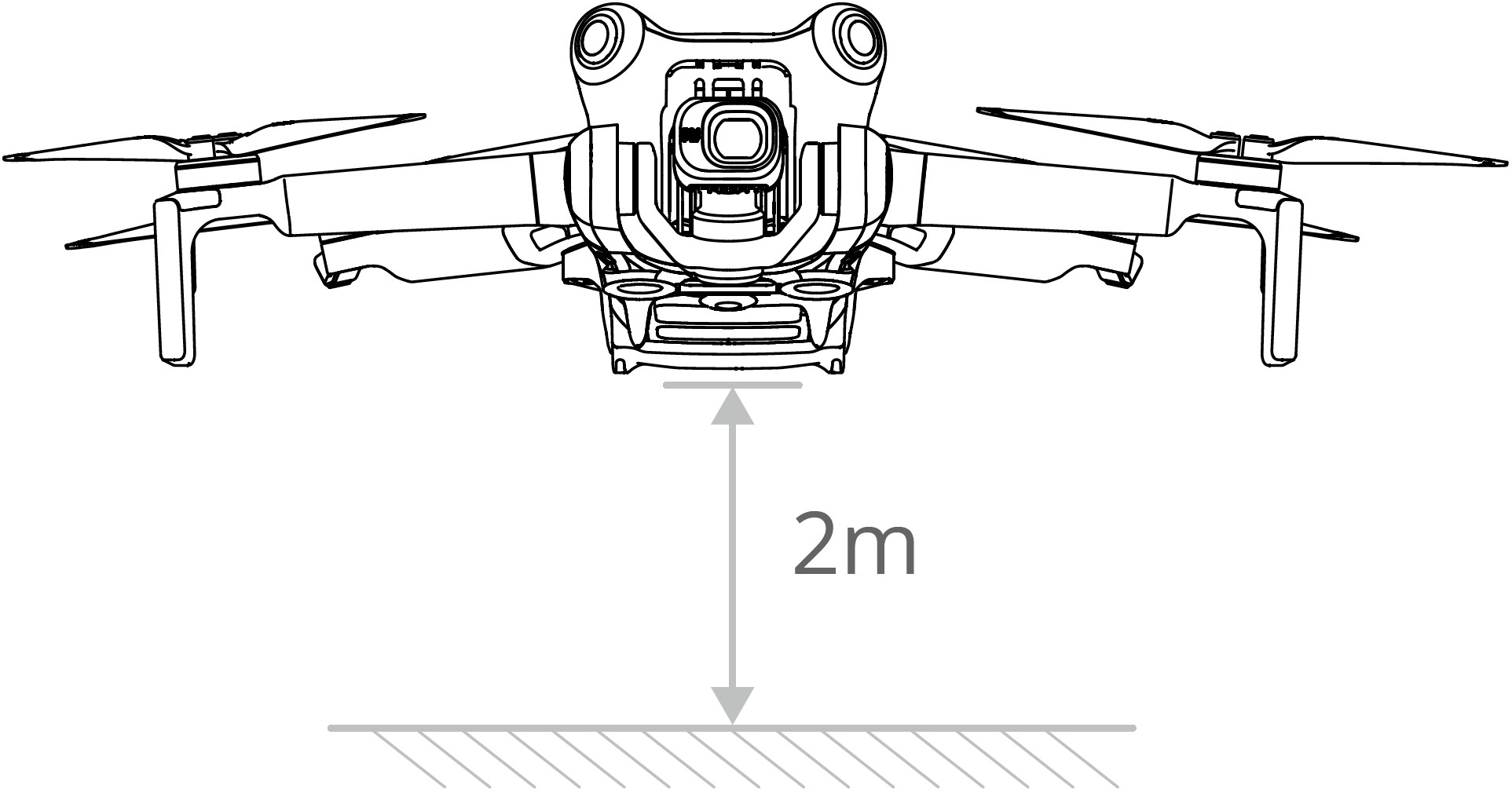
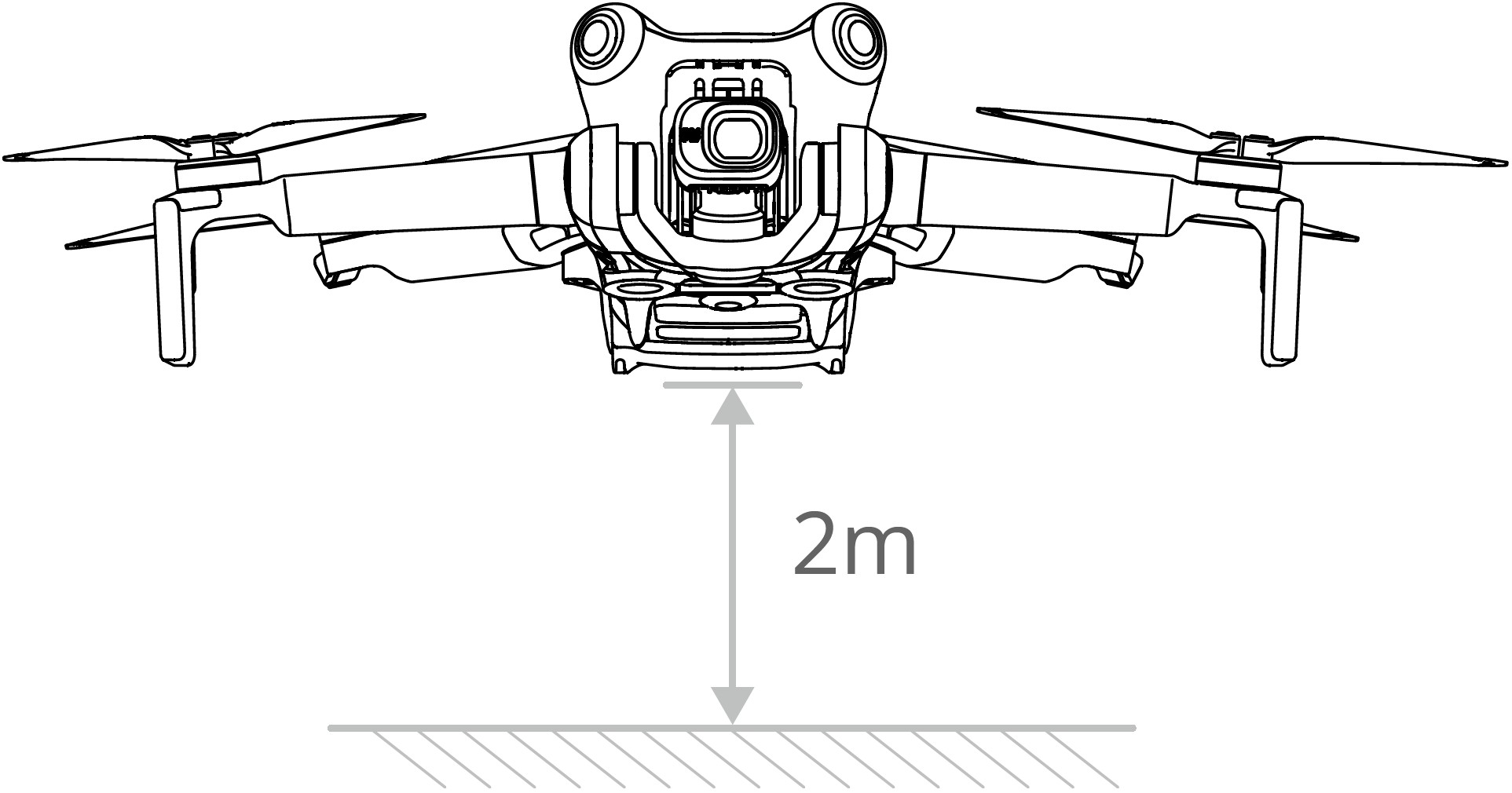
Запустите дрон и остановите его в воздухе на высоте не менее 2 м над землей.
-
В DJI Fly коснитесь значка режима съемки, чтобы выбрать умные режимы MasterShots, и прочтите инструкции. Убедитесь, что вы понимаете, как использовать режим съемки, и что вокруг нет препятствий.
-
Обведите в рамку объект в режиме вида с камеры, чтобы выбрать его, и задайте диапазон полета. Откройте вид карты, чтобы проверить предполагаемую дальность и маршруты полета, а также убедиться, что на пути нет таких препятствий, как высокие здания. Коснитесь «Старт», дрон начнет полет и запись автоматически. После окончания съемки дрон вернется в исходное положение.
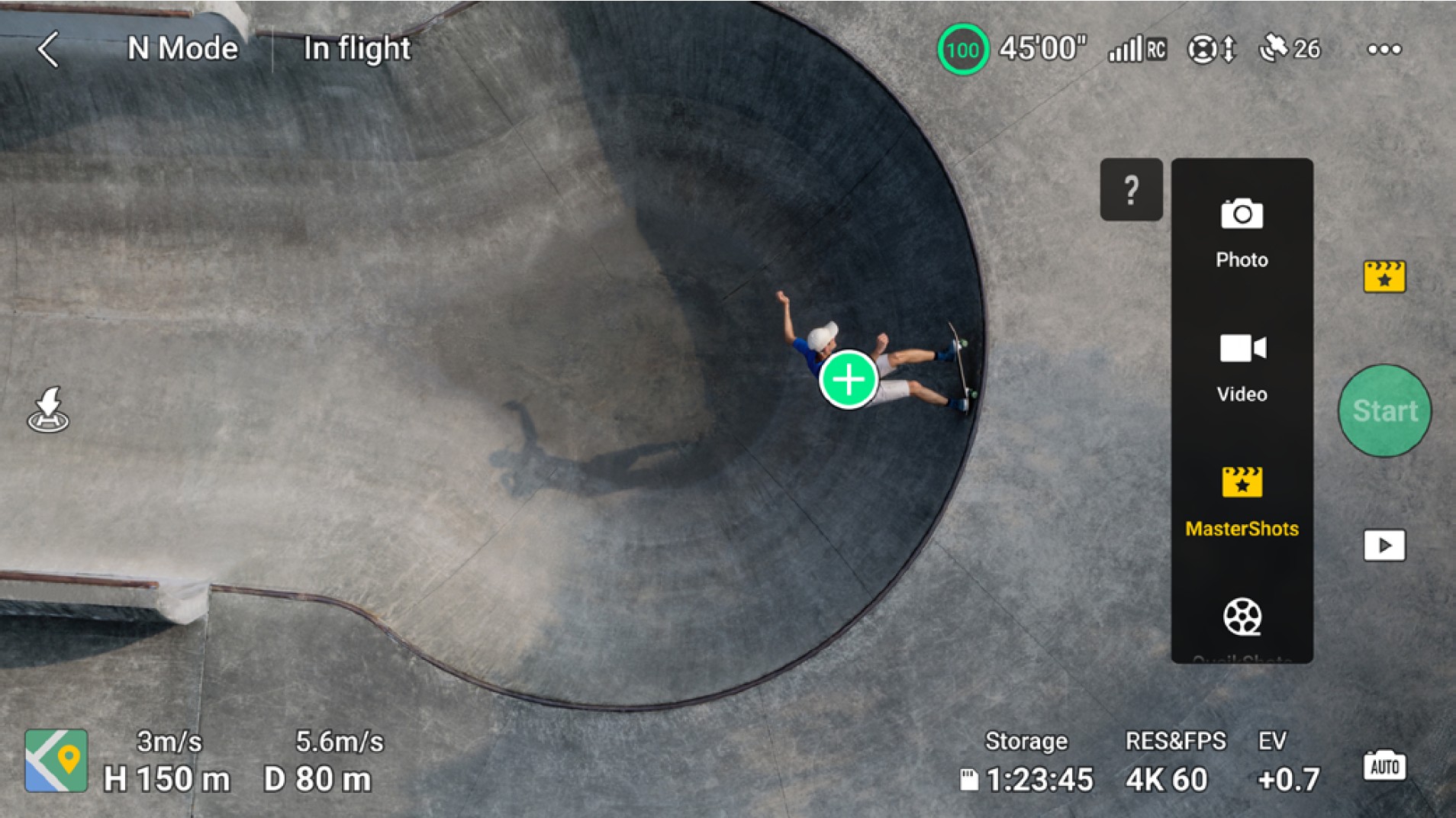
-
Коснитесь
, чтобы получить доступ к видео, отредактировать его или поделиться им в соцсетях.
Существующие режимы MasterShots
Нажмите кнопку приостановки полета один раз или коснитесь  в DJI Fly для выхода из MasterShots. Дрон затормозит и зависнет в воздухе.
-
Используйте умные режимы MasterShots в местах, свободных от зданий и других препятствий. Убедитесь, что на маршруте полета нет людей, животных и других препятствий. Если освещение достаточное, а окружающая среда подходит для систем обзора, при обнаружении препятствия дрон затормозит и зависнет в воздухе.
-
Всегда обращайте внимание на объекты вокруг дрона и управляйте им с помощью пульта управления для предотвращения столкновений или блокировки обзора дрона.
-
НЕ используйте MasterShots ни в одной из следующих ситуаций.
a. Объект съемки заслонен или находится вне зоны видимости на длительное время.
b. Цвет или рисунок объекта сливается с окружающей средой.
c. Объект находится в воздухе.
d. Объект быстро движется.
e. Освещенность очень низкая (< 300 лк) или очень высокая (> 10 000 лк). -
НЕ используйте MasterShots в местах, расположенных близко к зданиям, или там, где сигнал глобальных навигационных спутниковых систем слабый. В противном случае маршрут полета может стать нестабильным.
-
При использовании умных режимов MasterShots необходимо соблюдать местные законы и руководства о конфиденциальности.
Режимы быстрой съемки QuickShots
Варианты режимов быстрой съемки: дрони, ракета, круг, спираль, бумеранг и астероид. Дрон начинает съемку в соответствии с выбранным режимом и автоматически генерирует короткое видео. Вы можете просмотреть, отредактировать или опубликовать этот клип в соцсетях через меню воспроизведения.
-
 Дрони: дрон перемещается назад и вверх, камера зафиксирована на объекте съемки.
 -
 Ракета: дрон набирает высоту, камера при этом направлена вниз.
 -
 Круг: дрон делает оборот вокруг объекта.
 -
 Спираль: дрон поднимается, вращаясь вокруг объекта по спирали.
 -
 Бумеранг: дрон летит вокруг объекта по овальной траектории, поднимаясь по мере удаления от начальной точки и опускаясь по мере возвращения к ней. Начальная точка дрона образует один конец длинной оси овала, а другой конец находится на стороне объекта, противоположной начальной точке.
 -
 Астероид: дрон летит назад и вверх, делает несколько снимков, затем перемещается назад в начальную точку. Созданное видео начинается с панорамы с самой высокой точки, а затем показывает вид с дрона по мере его снижения.
При выборе режима «Бумеранг» убедитесь в наличии достаточного пространства. Обеспечьте радиус не менее 30 м вокруг дрона и высоту не менее 10 м над дроном.
При выборе режима «Астероид» убедитесь в наличии достаточного пространства. Обеспечьте расстояние не менее 40 м позади дрона и 50 м над дроном.
Использование режимов быстрой съемки
-
Запустите дрон и остановите его в воздухе на высоте не менее 2 м над землей.
-
В DJI Fly выберите значок режима быстрой съемки и следуйте инструкциям на экране. Убедитесь, что вы понимаете, как использовать режим съемки, и что вокруг нет препятствий.
-
Выберите режим съемки, растяните рамку вокруг объекта в режиме вида с камеры. Коснитесь «Старт», дрон начнет полет и запись автоматически. После окончания съемки дрон вернется в исходное положение.
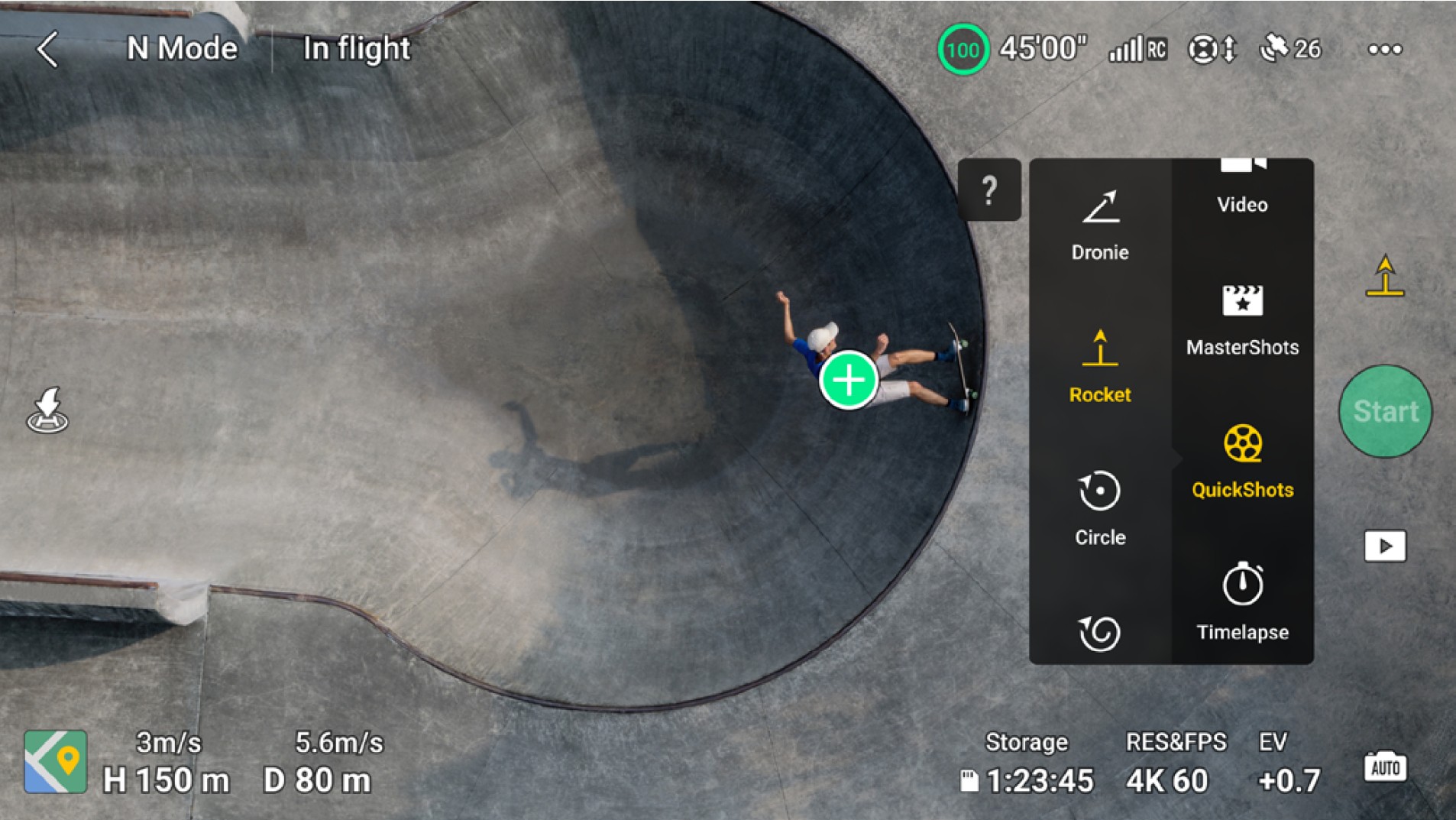
-
Коснитесь
, чтобы получить доступ к видео, отредактировать его или поделиться им в соцсетях.
Выход из режима быстрой съемки
Нажмите кнопку приостановки полета один раз или коснитесь [x] в приложении DJI Fly для выхода из режима «Быстрая съемка». Дрон затормозит и зависнет в воздухе. Коснитесь экрана еще раз, и дрон продолжит съемку.
Примечание: если вы случайно нажмете на джойстик, дрон выйдет из режима быстрой съемки и зависнет в воздухе.
-
Используйте режим «Быстрая съемка» в местах, свободных от зданий и других препятствий. Убедитесь, что на маршруте полета нет людей, животных и других препятствий. В случае обнаружения препятствия дрон затормозит и зависнет в воздухе.
-
Всегда обращайте внимание на объекты вокруг дрона и управляйте им с помощью пульта управления для предотвращения столкновений или блокировки обзора дрона.
-
НЕ используйте режим «Быстрая съемка» ни в одной из следующих ситуаций.
a. Объект съемки заслонен или находится вне зоны видимости на длительное время.
b. Объект находится на расстоянии более 50 м от дрона.
c. Цвет или рисунок объекта сливается с окружающей средой.
d. Объект находится в воздухе.
e. Объект быстро движется.
f. Освещенность очень низкая (< 300 лк) или очень высокая (> 10 000 лк).
-
НЕ используйте режимы быстрой съемки в местах, расположенных вблизи зданий, или там, где сигнал глобальных навигационных спутниковых систем слабый. В противном случае маршрут полета может быть неточным.
-
При использовании быстрой съемки необходимо соблюдать местные законы и руководства о конфиденциальности.
Режим «Гиперлапс»
Доступны следующие режимы «Гиперлапс»: свободный, круг, фиксация курса и полет по точкам.
После выбора режима съемки «Гиперлапс» откройте «Настройки» > «Камера» > «Гиперлапс» в DJI Fly, чтобы выбрать тип исходных снимков гиперлапса для сохранения, или выберите «Выкл.», чтобы не сохранять исходные снимки гиперлапса. Рекомендуется сохранить отснятый материал на карте microSD дрона.
-
Для оптимальных результатов рекомендуется использовать режим Гиперлапс (Hyperlapse) при высоте свыше 50 м и установить разницу не менее двух секунд между интервалом между фотографиями и скоростью срабатывания затвора.
-
Рекомендуется выбрать неподвижный объект (например, высотные здания, горный ландшафт) на безопасном расстоянии от дрона (более 15 м). НЕ выбирайте объект, который находится слишком близко к дрону, людям или движущемуся автомобилю и т. д.
-
Если освещение достаточное, а окружающая среда подходит для систем обзора, при обнаружении препятствия в режиме «Гиперлапс» дрон затормозит и зависнет в воздухе. Если в режиме «Гиперлапс» освещение становится недостаточным или окружающая среда не подходит для работы систем обзора, дрон продолжит съемку, не пытаясь распознавать препятствия. Будьте осторожны.
-
Дрон создаст видео, только если он сделал как минимум 25 снимков — такое количество необходимо для создания видеоролика длительностью в одну секунду. Видео будет создано по умолчанию независимо от того, завершится ли режим «Гиперлапс» нормально или дрон выйдет из него неожиданно (например, если сработает режим возврата домой при низком заряде аккумулятора).
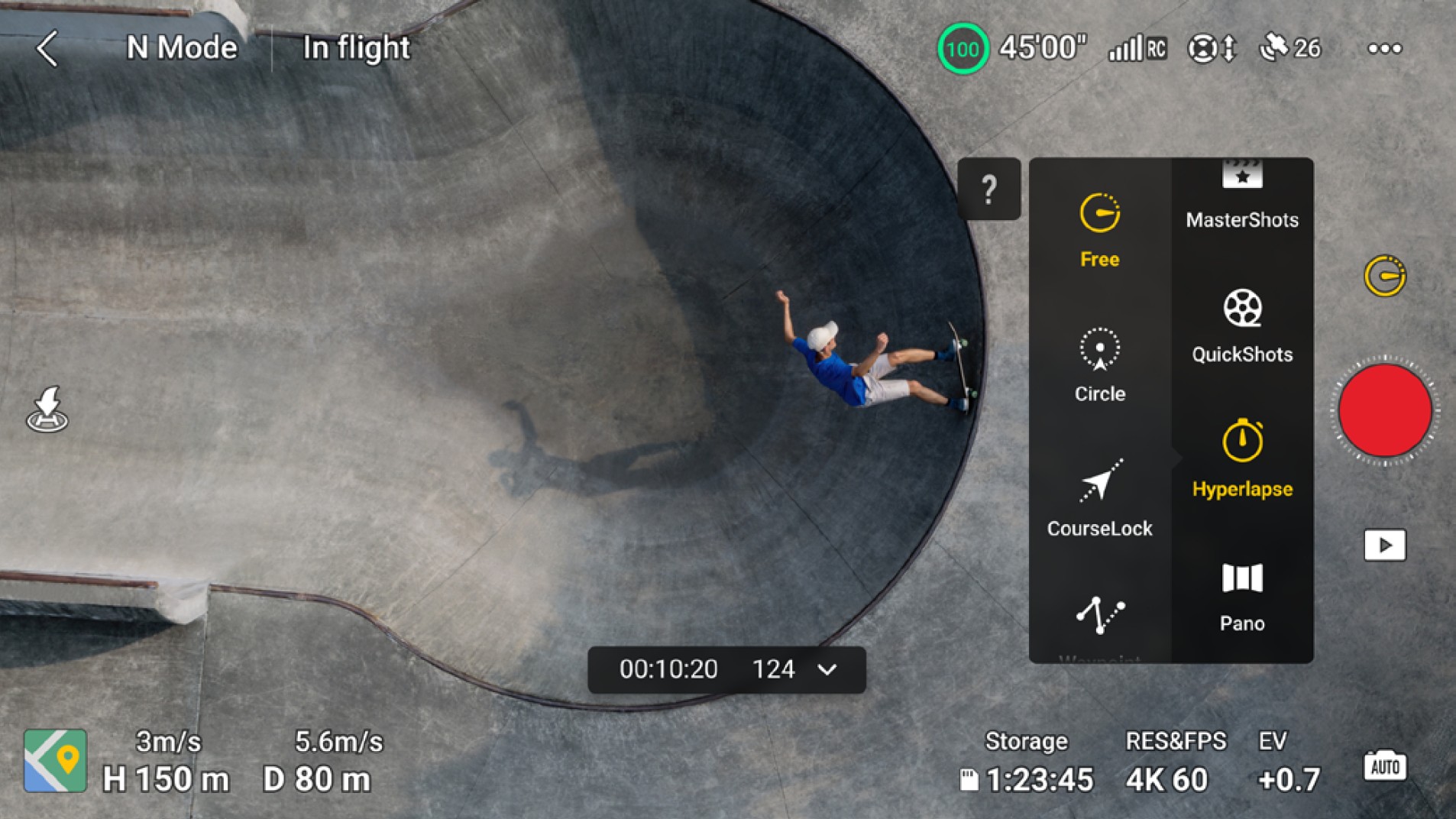
Свободный
Дрон автоматически снимает фотографии и создает таймлапс-видео.
Свободный режим также может использоваться, когда дрон находится на земле.
После взлета можно управлять перемещением дрона и углом стабилизатора. Обведите в рамку объект на экране, чтобы выбрать его. Дрон будет двигаться вокруг объекта в соответствии движениями джойстика при управлении вручную.
Для использования свободного режима выполните следующие шаги.
-
Установите интервал, продолжительность видео и максимальную скорость. На экране отобразятся количество фотографий, которые будут сделаны, и продолжительность съемки.
-
Коснитесь кнопки спуска затвора / записи, чтобы начать съемку.
Круг
Дрон автоматически делает снимки, описывая круги над выбранным объектом, и создает таймлапс-видео. Во время полета используйте джойстик управления креном, чтобы скорректировать скорость облета дрона вокруг объекта, изменяйте высоту при помощи джойстика хода и расстояние до объекта с помощью джойстика наклона.
Для использования режима «Круг» выполните следующие шаги.
-
Установите интервал, продолжительность видео, скорость и направление траектории. На экране отобразятся количество фотографий, которые будут сделаны, и продолжительность съемки.
-
Обведите в рамку объект на экране, чтобы выбрать его. С помощью джойстика поворота и колесика наклона камеры отрегулируйте расположение объекта в кадре.
-
Коснитесь кнопки спуска затвора/записи, чтобы начать съемку.
Фиксация курса
Фиксация курса позволяет пользователю зафиксировать направление полета. При этом пользователь может выбрать объект, на который будет направлена камера во время съемки гиперлапса.
Во время полета используйте джойстик управления креном, чтобы скорректировать траекторию полета по горизонтали, изменяйте высоту при помощи джойстика хода и расстояние до объекта с помощью джойстика наклона.
Если заблокировано только направление полета и не выбран объект, можно изменить ориентацию дрона и наклон стабилизатора.
Выполните следующие шаги для использования фиксации курса.
-
Задайте желаемую ориентацию дрона, а затем коснитесь
 , чтобы заблокировать текущую ориентацию как курс полета.
 -
Установите интервал, продолжительность видео и скорость. На экране отобразятся количество фотографий, которые будут сделаны, и продолжительность съемки.
-
Если это возможно, обведите объект в рамку, чтобы выбрать его. После выбора объекта дрон автоматически отрегулирует ориентацию в пространстве или угол наклона стабилизатора, чтобы центрировать объект в режиме вида с камеры. В таком случае композицию кадра нельзя будет настроить вручную.
-
Коснитесь кнопки спуска затвора / записи, чтобы начать съемку.
Точки полета
Дрон автоматически делает снимки по маршруту полета в нескольких точках и создает таймлапс-видео. Дрон может облетать точки по порядку от первой до последней или в обратном порядке. Дрон не будет откликаться на движения джойстика пульта управления во время полета.
Выполните следующие действия, чтобы использовать режим полета по точкам.
-
Задайте необходимые точки маршрута. Направляйте дрон в необходимое местоположение, регулируйте его ориентацию и наклон стабилизатора.
-
Установите порядок съемки, интервал времени и длительность видео. На экране отобразятся количество фотографий, которые будут сделаны, и продолжительность съемки.
-
Коснитесь кнопки спуска затвора/записи, чтобы начать съемку.
Дрон автоматически создаст таймлапс-видео, доступное для просмотра при помощи функции воспроизведения.
Использование полета по точкам
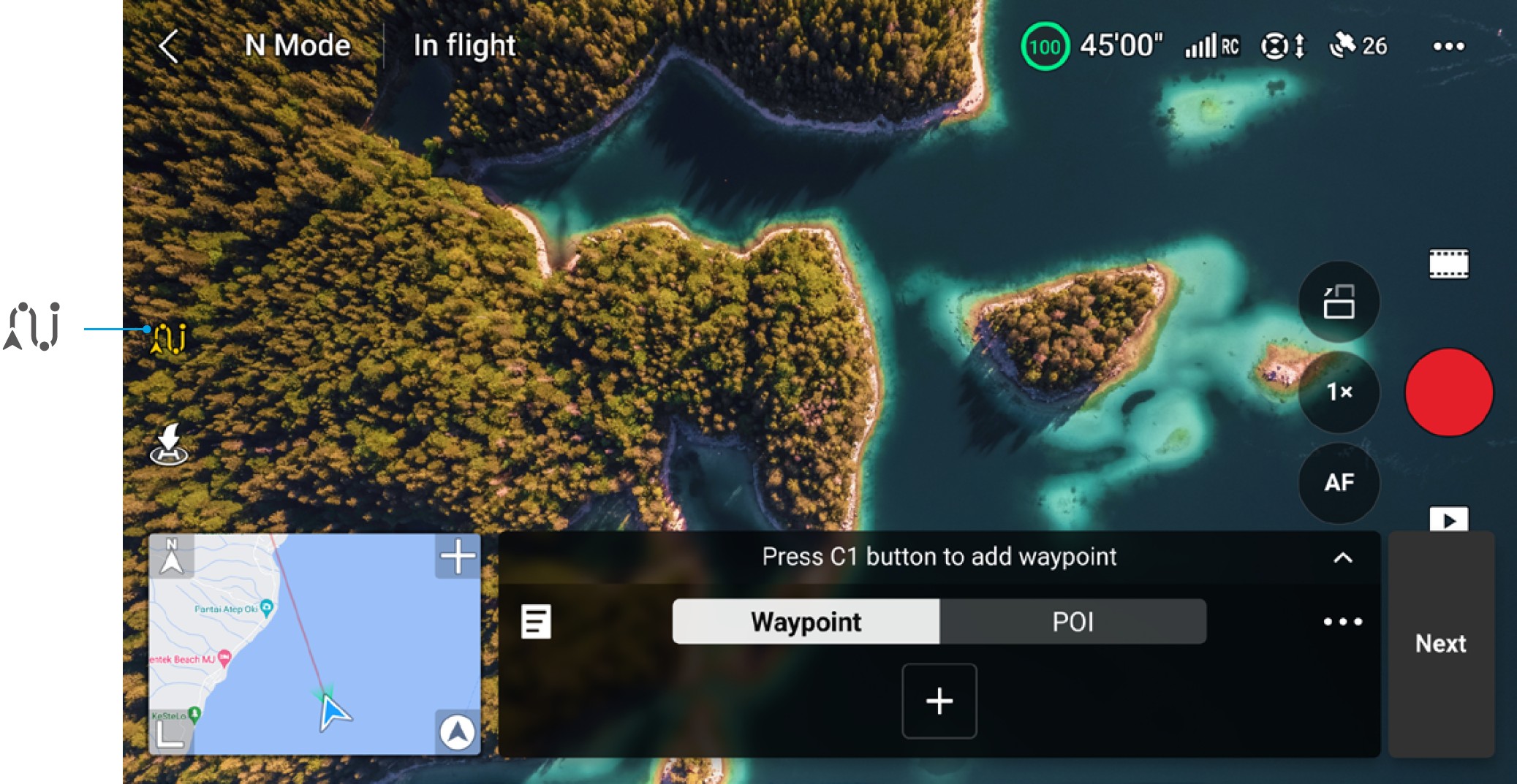
1. Активация полета по точкам
Коснитесь  в левой части меню предпросмотра с камеры в DJI Fly, чтобы активировать полет по точкам.
2. Планирование полета по точкам
Коснитесь ● ● ● на панели управления, чтобы задать параметры для маршрута полета, такие как общая скорость, а также действие при завершении полета, потере сигнала и в начальной точке. Настройки применимы ко всем точкам маршрута.
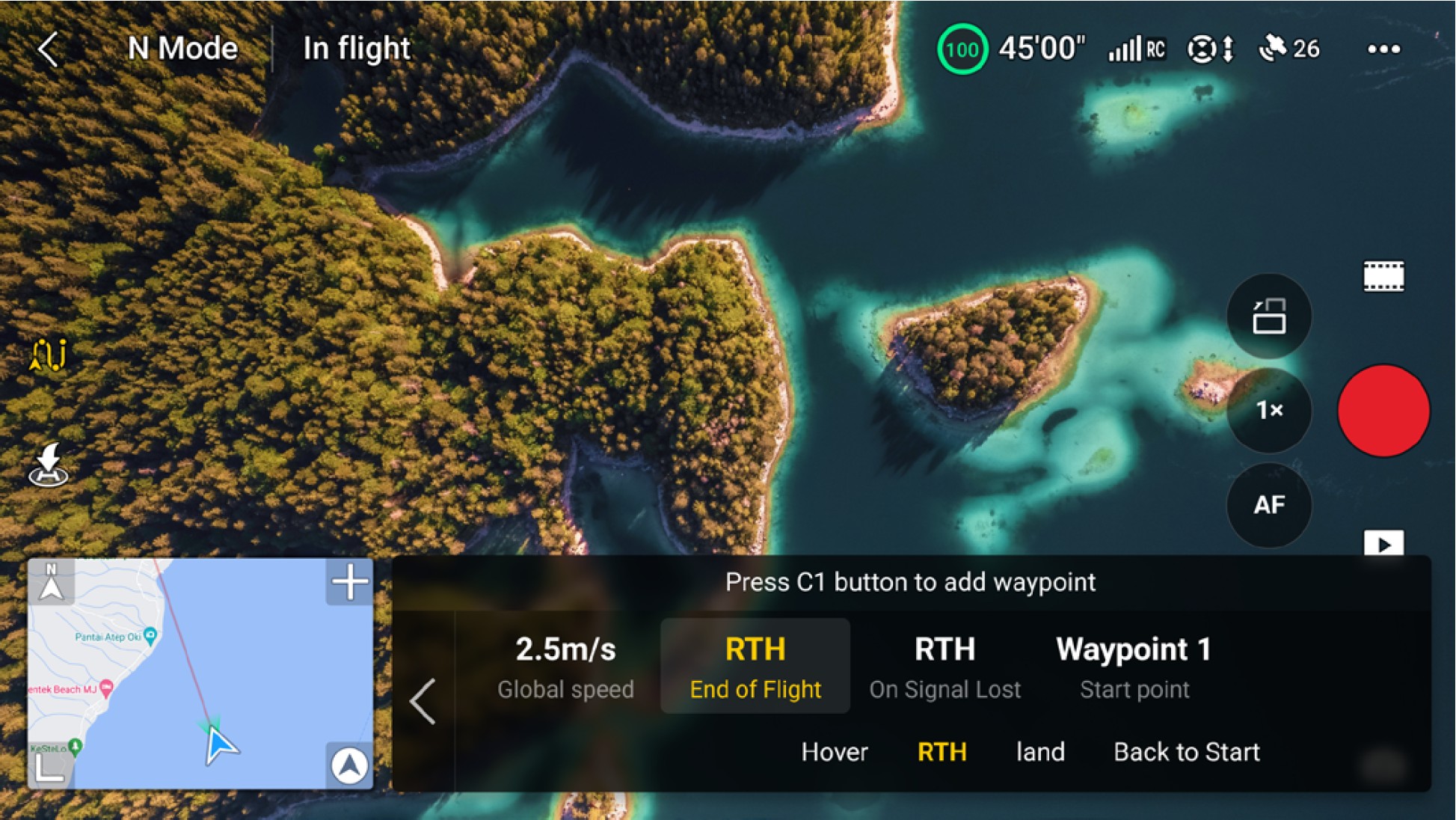
| Общая скорость | Скорость полета по умолчанию на протяжении всего маршрута. Изменяйте положение маркера на шкале скорости, чтобы задать общую скорость. |
|---|---|
| Завершение полета | Действие дрона после окончания маршрута полета. Может быть установлено на «Зависание в воздухе», «Возврат домой», «Посадка» или «Вернуться в начальную точку». |
| Потеря сигнала | Действие дрона при потере сигнала пульта управления во время полета. Может быть установлено на «Возврат домой», «Зависание в воздухе», «Посадка» или «Продолжить». |
| Начальная точка | После выбора начальной точки маршрут полета будет проходить из этой точки в последующие. |
При использовании полета по точкам в ЕС для действия дрона при потере сигнала пульта управления не может быть установлено значение «Продолжить».
3. Настройки точек маршрута
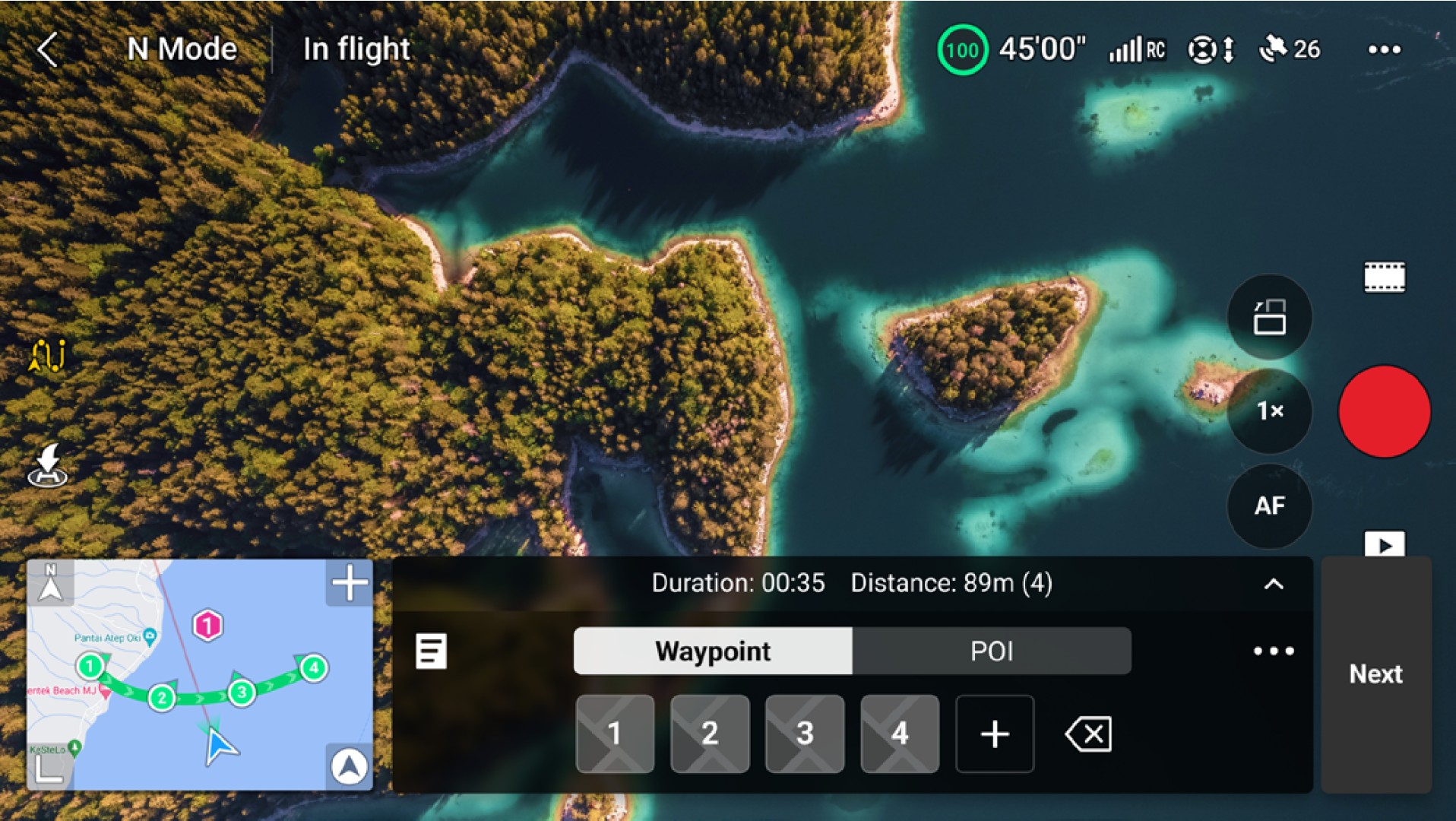
a. Отметка точек
Точки можно отмечать на карте перед взлетом.
Точки можно отмечать следующими способами после взлета. Требуются глобальные навигационные спутниковые системы.
-
С помощью пульта управления: Нажмите один раз на кнопку Fn (RC-N2) или C1 (DJI RC 2), чтобы отметить точку.
-
С помощью панели управления: коснитесь
 на панели управления, чтобы отметить точку.
 -
С помощью карты: перейдите в окно с картой и коснитесь ее, чтобы отметить точку.
Нажмите на точку и удерживайте ее, чтобы переместить ее положение на карте.
- Для получения более точного и оптимального изображения при полете по точкам рекомендуется отметить точки.
-
Горизонтальное положение дрона по данным глобальной навигационной спутниковой системы, высота от точки взлета, курс, наклон стабилизатора и коэффициент масштабирования камеры в этой точке маршрута будут записаны, если точка отмечена во время полета с помощью пульта управления или панели управления.
-
Подключите пульт управления к Интернету и скачайте карту перед тем, как отметить на ней точку. После отметки точки маршрута на карте можно будет записать только горизонтальное положение дрона по данным глобальной навигационной спутниковой системы, а высота точки маршрута по умолчанию будет задана на 50 м от точки взлета.
Маршрут полета будет проходить между точками, поэтому значение высоты дрона между точками маршрута может стать ниже значения высоты точки маршрута во время полета. Убедитесь, что во время установки точки вы обладаете препятствием.
b. Настройки
Коснитесь номера точки, чтобы открыть настройки, которые представлены следующим образом.
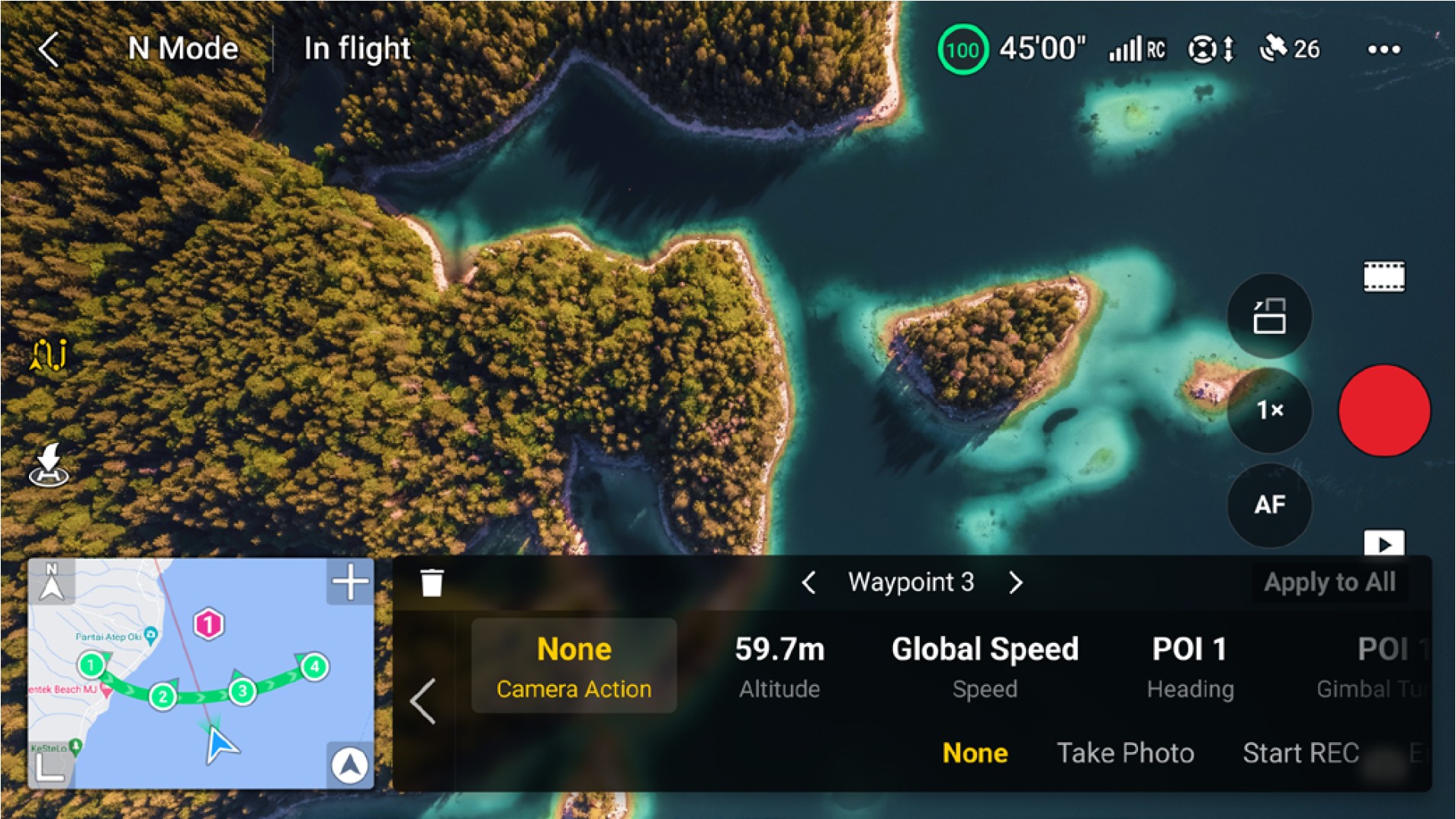
| Действие камеры | Действие камеры в точке. Выберите один из вариантов: «Нет», «Фото», «Начать съемку» или «Остановить съемку». |
|---|---|
| Высота | Высота от точки взлета до точки маршрута. Чтобы получить более точное значение высоты при повторении полета по точкам, убедитесь, что дрон взлетает с той же высоты, что и при исходном полете. |
| Скорость | Скорость полета из текущей точки маршрута в следующую точку маршрута. |
| • Общая скорость: дрон будет лететь с заданной общей скоростью из текущей точки маршрута в следующую точку маршрута. | |
| • Заданное значение: дрон будет плавно повышать или снижать скорость из текущей точки маршрута в следующую точку маршрута, достигая заданной скорости в процессе. | |
| Курс дрона | Курс дрона при полете в точку. |
| • Следование курсу: курс дрона совпадает с горизонтальным направлением при движении по маршруту. | |
| • Точка интереса [1]: коснитесь кнопки «Номер POI», чтобы направить курс дрона в определенную точку интереса. | |
| • Вручную: пользователь может изменить курс дрона между предыдущей и текущей точками маршрута во время полета по точкам. | |
| • Заданное значение: перетащите строку, чтобы изменить курс. Курс можно просмотреть в виде карты. | |
| Наклон стабилизатора | Наклон стабилизатора в точке. |
| • Точка интереса [1]: коснитесь «Номер POI», чтобы направить камеру в определенную точку интереса. | |
| • Вручную: пользователь может изменить наклон стабилизатора между предыдущей и текущей точками маршрута во время полета по точкам. | |
| • Заданное значение: перетащите строку, чтобы изменить наклон стабилизатора. | |
| Зум | Зум камеры в точке. |
| • Цифровой зум (1–4 кратный)[2]: перетащите строку, чтобы изменить коэффициент масштабирования. | |
| • Вручную: пользователь может изменить коэффициент масштабирования между предыдущей и текущей точками маршрута во время полета по точкам. | |
| • Авто[3]: коэффициент масштабирования из предыдущей точки маршрута в следующую будет плавно регулироваться дроном. | |
| Время зависания в воздухе | Продолжительность зависания дрона в воздухе в текущей точке. |
[1] Перед выбором точки интереса курса или наклона стабилизатора убедитесь, что в маршруте полета уже есть точка интереса. Если точка интереса связана с точкой маршрута, значения курса и наклона стабилизатора точки будут сброшены по направлению к точке интереса.
[2] Фактический масштаб зума зависит от настроек режима съемки. Фото: 12 Мп: 1–2-кратный, 4К: 1–3-кратный, FHD: 1–4-кратный.
[3] Масштабирование начальной и конечной точек не может быть установлено на «Авто».
Текущее выбранное значение параметра (все настройки, кроме действия камеры) можно применить ко всем точкам после выбора «Применить ко всем». Коснитесь  , чтобы удалить текущую выбранную точку полета.
4. Настройки POI
Коснитесь POI на рабочей панели, чтобы переключиться в настройки POI. Для отметки точки интереса используйте тот же способ, что и для точки маршрута.
Коснитесь номера точки интереса, чтобы задать ее высоту, и соедините точку интереса с точками маршрута.
| Высота | После настройки высоты точки интереса, которая представляет собой высоту объекта, стабилизатор изменит угол наклона, чтобы камеры были обращены к точке интереса. |
| Связать с точкой маршрута | Несколько точек маршрута можно связать с одной точкой интереса, и камера будет направлена на точку интереса во время полета по точкам. |
5. Выполнение маршрута полета по точкам
-
Проверьте настройки действия для защиты от столкновений на странице «Настройки» > «Безопасность» в DJI Fly перед выполнением полета по точкам. При установке на «Облет» или «Торможение» дрон затормозит и зависнет в воздухе при обнаружении препятствия во время полета по точкам. Дрон не сможет распознавать препятствия, если действие для защиты от столкновений отключено. Будьте осторожны.
-
Понаблюдайте за окружающей обстановкой и убедитесь, что на маршруте нет препятствий, прежде чем выполнять полет по точкам.
-
Обязательно держите дрон в пределах видимости (VLOS). Всегда будьте готовы нажать кнопку приостановки полета в случае чрезвычайной ситуации.
-
При потере сигнала пульта управления во время полета дрон выполнит действие, заданное для параметра «Потеря сигнала». -
По завершении полета по точкам дрон выполнит действие, заданное для параметра «Завершение полета».
a. Коснитесь «Далее» или ••• на панели управления, чтобы перейти на страницу параметров маршрута полета и проверить снова. При необходимости пользователи могут изменить начальную точку. Коснитесь «ПОЕХАЛИ!», чтобы загрузить маршрут полета по точкам. Коснитесь  , чтобы отменить процесс загрузки и вернуться на страницу настройки параметров полета по точкам.
b. Маршрут полета по точкам будет выполнен после загрузки. Продолжительность полета, точки маршрута и расстояние будут отображены в меню вида с камеры. Джойстик наклона можно использовать, чтобы изменить скорость полета во время полета по точкам.
c. Коснитесь , чтобы приостановить полет по точкам после начала маршрута. Коснитесь  , чтобы продолжить полет по точкам. Коснитесь , чтобы остановить полет по точкам и вернуться на страницу настройки параметров полета по точкам.
6. Библиотека
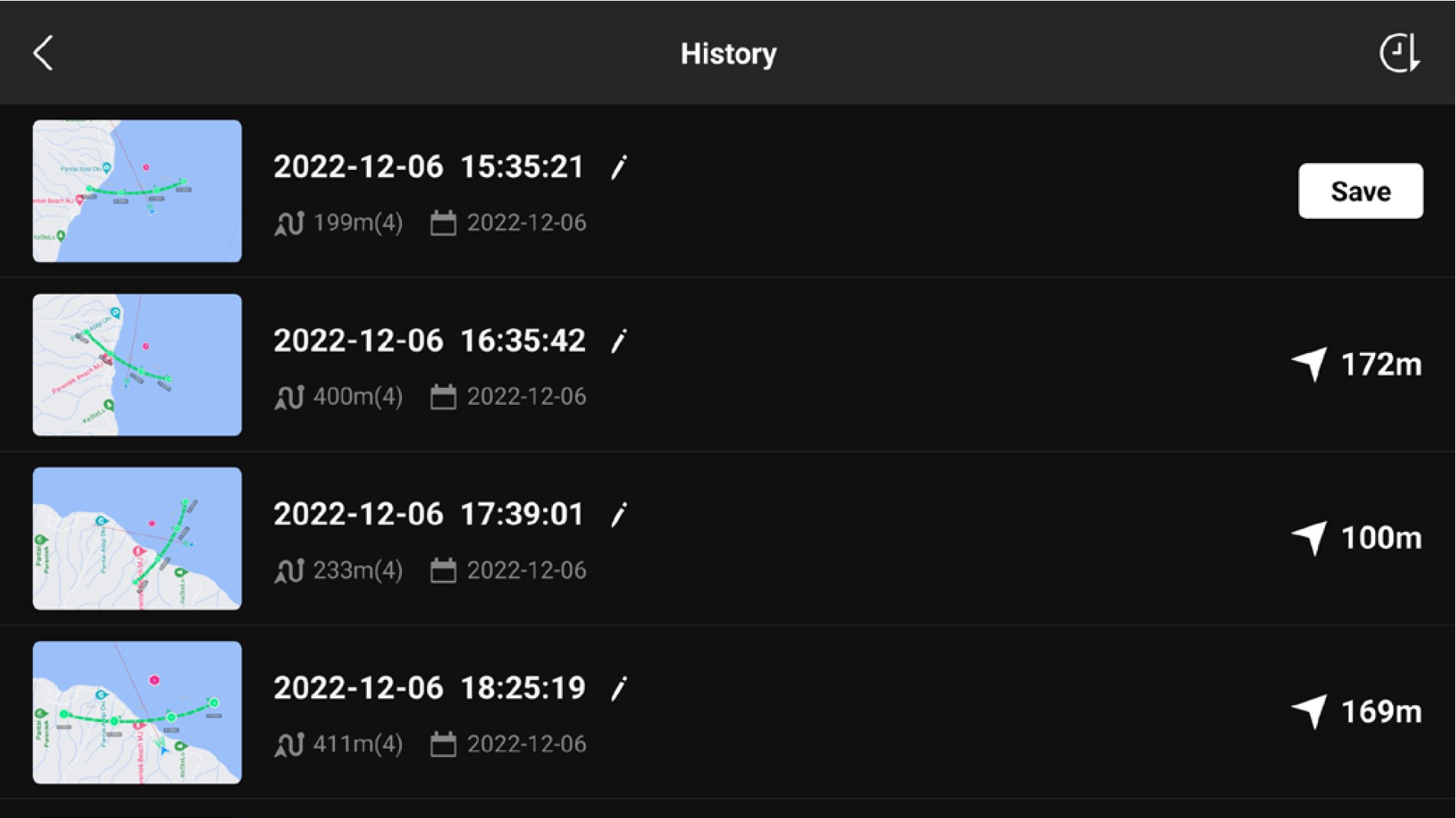
Во время планирования полета по точкам задача создается автоматически и сохраняется ежеминутно. Коснитесь  слева, чтобы открыть библиотеку и сохранить задачу вручную.
-
В библиотеке маршрутов полета можно проверить сохраненные задачи, а также открыть или редактировать задачу.
-
Коснитесь
 для редактирования названия задачи.
 -
Проведите по экрану влево, чтобы удалить задачу.
-
Коснитесь значка в правом верхнем углу, чтобы изменить порядок маршрутов.
 : маршруты будут отсортированы по дате сохранения.
 -
 : маршруты будут отрисованы по расстоянию между текущем положением пульта управления и начальных точек - от ближайшего до самого дальнего.
7. Выход из полета по точкам
Коснитесь , чтобы выйти из полета по точкам. Коснитесь «Сохранить» и «Выйти», чтобы сохранить задачу в библиотеке и выйти.
Автоматическое поддержание скорости
Функция автоматического поддержания скорости дает дрону возможность заблокировать текущее положение джойстика пульта управления, если позволяют условия, и автоматически лететь со скоростью, соответствующей текущему движению джойстика. Вам не придется постоянно перемещать джойстики, поэтому выполнять полеты на дальние расстояния станет проще. Вы также сможете избежать тряски изображения, которая зачастую случается при ручном управлении. Вы также сможете выполнять больше движений камерой, таких как кружение вверх, путем увеличения воздействия на джойстик.
Использование автоматического поддержания скорости
-
Задайте кнопку «Автоматическое поддержание скорости»
Откройте DJI Fly, выберите «Настройки» > «Настройка кнопок», а затем задайте опцию «Автоматическое поддержание скорости» для настраиваемой кнопки на пульте управления.
-
Перейдите в режим автоматического поддержания скорости
-
Нажмите кнопку «Автоматическое поддержание скорости», одновременно нажимая на один или несколько джойстиков. После этого дрон полетит с текущей скоростью в соответствии с направлением джойстика. Если джойстик отпустить, он автоматически вернется в центральное положение.
-
Перед тем как джойстик вернется в центральное положение, нажмите кнопку «Автоматическое поддержание скорости» еще раз, и дрон сбросит скорость полета в зависимости от текущего положения джойстика.
-
Нажмите на джойстик после того, как он вернется в центральное положение, и дрон полетит с обновленной скоростью в зависимости от предыдущего значения. В таком случае нажмите кнопку «Автоматическое поддержание скорости» еще раз, и дрон автоматически полетит на обновленной скорости.
-
-
Выйдите из режима автоматического поддержания скорости
Нажмите кнопку «Автоматическое поддержание скорости» без движения джойстика, нажмите кнопку приостановки полета на пульте управления или коснитесь на экране, чтобы прекратить использовать эту функцию. Дрон затормозит и зависнет в воздухе.
-
Автоматическое поддержание скорости доступно при ручном управлении в обычном, кинематографическом и спортивном режимах. Автоматическое поддержание скорости также доступно при использовании улучшенной системы помощи пилоту, свободного гиперлапса и Spotlight.
-
Автоматическое поддержание скорости нельзя запустить без движения джойстиком.
-
Дрон не может перейти в режим автоматического поддержания скорости или выйдет из режима в следующих ситуациях.
a. Когда значение высоты или расстояния полета близко к максимальному.
b. Когда дрон отключается от пульта управления или DJI Fly.
c. Когда дрон распознает препятствие, он тормозит и останавливается в воздухе.
d. При возврате домой или автопосадке.
e. При переключении режимов полета. -
Распознавание препятствий при автоматическом поддержании скорости выполняется в соответствии с текущим режимом полета. Будьте осторожны.
No Comments