
Стабилизатор и камера
Профиль стабилизатора
3-осевой стабилизатор обеспечивает стабилизацию камеры и позволяет снимать четкие и неискаженные фотографии и видео при высокой скорости полета. Диапазон управления наклоном стабилизатора составляет от -90° до +60°; также имеется два угла крена: -90° (портрет) и 0° (ландшафт).
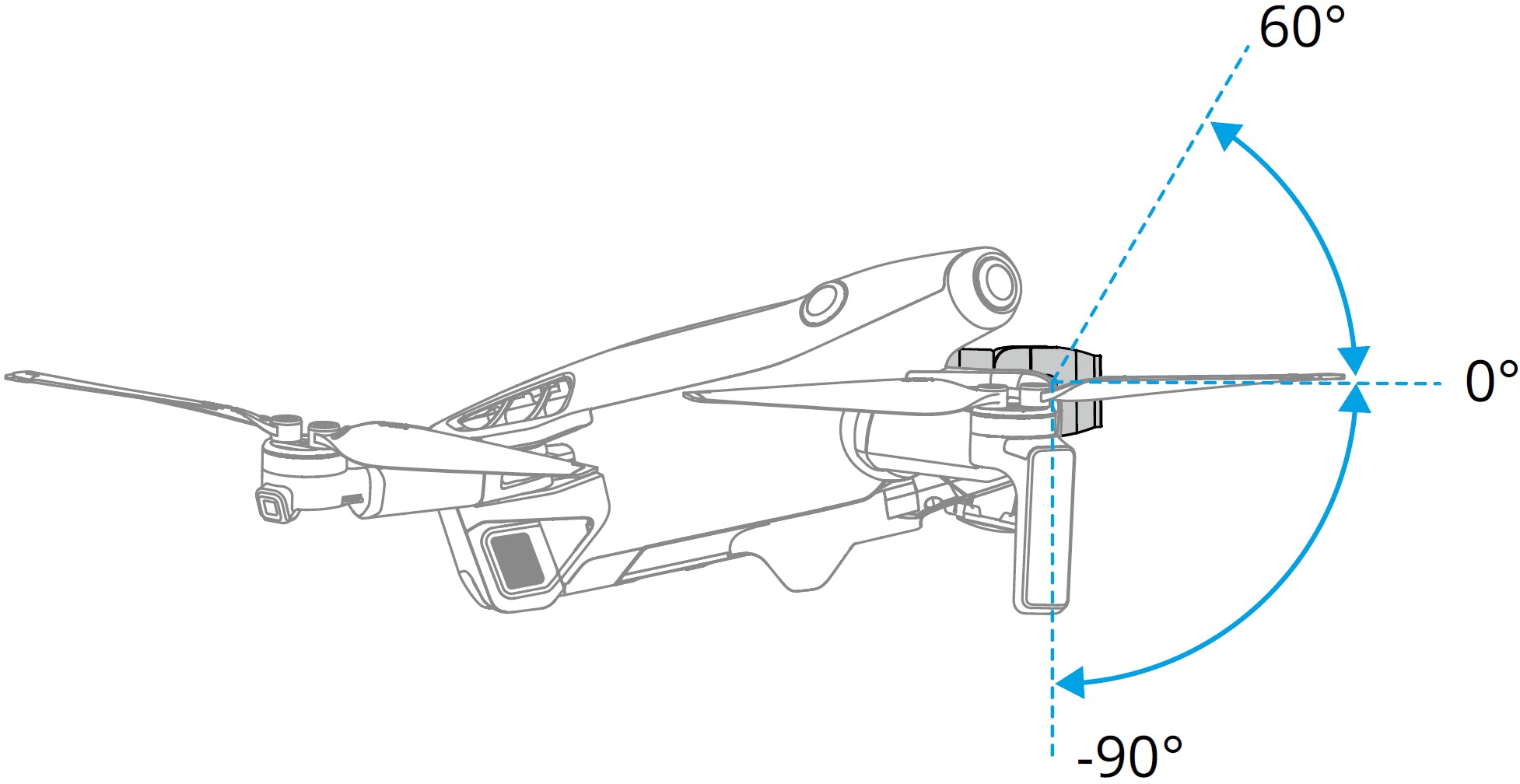
Управлять наклоном стабилизатора можно при помощи колесика наклона камеры на пульте управления. Кроме того, это можно сделать в DJI Fly в режиме вида с камеры. Нажмите и удерживайте экран, пока не появится регулятор стабилизатора. Перетаскивайте регулятор вверх и вниз для управления наклоном стабилизатора.
Коснитесь переключателя режима «ландшафт/портрет» в DJI Fly, чтобы переключиться между двумя углами крена стабилизатора. Ось поворота будет поворачиваться на –90°, если включен портретный режим, и обратно на 0° в режиме ландшафта.
Режимы работы стабилизатора
Стабилизатор может работать в двух режимах. Переключайтесь между различными режимами работы на странице «Настройки» > «Управление» в DJI Fly.
Режим следования: угол стабилизатора не изменяется по отношению к горизонтальной плоскости. Пользователи могут менять наклон стабилизатора. Этот режим подходит для фотосъемки.
Режим FPV: при движении дрона вперед стабилизатор синхронизирует свое положение с перемещением дрона, предоставляя вид полета от первого лица.
-
Перед взлетом убедитесь, что на стабилизаторе нет стикеров или других посторонних объектов. НЕ касайтесь стабилизатора после включения дрона. Чтобы защитить стабилизатор, запускайте дрон с ровной и плоской поверхности.
-
После установки широкоугольного объектива разложите лучи перед тем, как подключить питание дрона. Убедитесь, что стабилизатор расположен ровно и направлен вперед перед взлетом, чтобы дрон мог корректно определить статус установки широкоугольного объектива. При включении дрона стабилизатор будет расположен ровно. Если он повернулся, центрируйте его положение с помощью пульта управления или DJI Fly следующим образом:
a. Коснитесь «Центрировать стабилизатор» на странице «Настройки» > «Управление» в DJI Fly.
b. Нажмите кнопку Fn на пульте управления (DJI RC-N2) или настраиваемую кнопку C1 (DJI RC 2) на пульте управления DJI RC 2. Функция по умолчанию — центрирование стабилизатора или направление стабилизатора вниз. Ее можно изменить. -
Функции «Панорама» и «Астероид» не будут доступны после установки широкоугольного объектива.
-
В результате столкновения или удара стабилизатор может получить повреждения, которые приведут к его некорректной работе.
-
Не допускайте попадания пыли или песка на стабилизатор, особенно в его моторы.
-
Мотор стабилизатора может перейти в режим защиты, если стабилизатор заблокирован другими объектами, когда дрон находится на неровной поверхности или на стекле, или если стабилизатор подвергся чрезмерному воздействию внешней силы, как, например, при столкновении.
-
НЕ подвергайте дрон внешнему воздействию после подключения питания.
-
НЕ устанавливайте на стабилизатор дополнительную полезную нагрузку помимо официальных аксессуаров, так как это может привести даже к его некорректной работе или поломке мотора.
-
Снимите защиту стабилизатора перед включением дрона. Устанавливайте защиту стабилизатора, когда дрон не используется.
-
Полет в сильный туман или внутри облаков может привести к попаданию влаги в стабилизатор и вызвать временный сбой в его работе. Стабилизатор будет работать нормально после просушивания.
Информация о камере
DJI Mini 4 Pro оснащена 1/1,3-дюймовой матрицей CMOS с числом 48 Мп эффективных пикселей. Эквивалентное фокусное расстояние составляет около 24 мм. Диафрагма камеры составляет F1,7, она позволяет снимать на расстоянии от 1 м до бесконечности.
Камера DJI Mini 4 Pro может делать снимки с разрешением 48 Мп и поддерживает такие режимы съемки, как покадровая, серийная, AEB, снимок с задержкой и панорама. Она также поддерживает запись видео в формате H.264/H.265, цифровой зум и замедленную съемку. Поддерживаются также видео с разрешением 4K 60 кадров в секунду HDR и 4K 100 кадров в секунду.
-
НЕ подвергайте объектив камеры воздействию лазерных лучей, например во время лазерного шоу, и не направляйте камеру на источники сильного света, например на солнце в ясный день, в течение длительного времени, чтобы не повредить матрицу камеры.
-
Убедитесь, что температура и влажность соответствуют условиям эксплуатации и хранения камеры.
-
Используйте средство для очистки объектива, чтобы избежать его повреждения или плохого качества изображения.
-
НЕ закрывайте вентиляционные отверстия камеры, т. к. генерируемое ею тепло может обжечь вас и повредить устройство.
-
В следующих ситуациях камеры могут не фокусироваться корректно:
a. Съемка темных объектов, находящихся вдали.
b. Съемка объектов с повторяющимися узорами и текстурами или объектов, не имеющих четких контуров и текстур.
c. Съемка блестящих объектов или объектов с высоким коэффициентом отражения (таких как уличное освещение и стекло).
d. Съемка мигающих объектов.
e. Съемка быстро передвигающихся объектов.
f. При быстром движении дрона/стабилизатора.
g. Съемка объектов на различном расстоянии диапазона фокусировки.
-
DJI Mini 4 Pro использует режим SmartPhoto по умолчанию во время покадровой съемки. Этот режим объединяет в себе такие функции, как распознавание сцен или HDR для получения оптимальных результатов. SmartPhoto необходимо сделать несколько снимков, чтобы синтезировать изображение. Если дрон находится в движении или использует камеру с разрешением 48 Мп, режим SmartPhoto не будет поддерживаться, и качество фото будет отличаться.
Хранение и экспорт фото и видео
Сохранение фото и видео
DJI Mini 4 Pro поддерживает использование карты памяти microSD для хранения ваших фотографий и видео. Необходимо использовать карты microSD UHS-I, класс скорости 3 или выше, поскольку они характеризуются высокой скоростью считывания и записи, что позволяет сохранять видео с большим разрешением. В разделе «Технические характеристики» представлена дополнительная информация о совместимых картах памяти microSD.
Если нет возможности использовать карту microSD, фотографии и видео также можно сохранять во внутреннюю память дрона. Для хранения большого объема данных рекомендуется использовать карту памяти microSD.
Экспорт фото и видео
- Для передачи материала на устройство используйте QuickTransfer.
- Подключите дрон к компьютеру с помощью кабеля передачи данных, отправьте отснятый материал во внутреннюю память дрона или на карту microSD, установленную на дроне. Необязательно включать дрон в процессе передачи.
- Извлеките карту памяти microSD из дрона и вставьте ее в кардридер. Затем отправьте материал с карты памяти microSD через кардридер.
НЕ извлекайте карту microSD из дрона при съемке фото или видео. В противном случае это может вызвать повреждение карты памяти microSD.- Перед использованием проверьте настройки камеры, чтобы убедиться, что они установлены должным образом.
- Перед съемкой важных фотографий или видео сделайте несколько снимков для проверки работы камеры.
- Всегда выключайте дрон корректно. В противном случае параметры вашей камеры не будут сохранены, а записанные видео могут быть повреждены. DJI не несет ответственности за потери, вызванные изображением или видео, записанным способом, не поддающимся машинному чтению.
No Comments