
Подключение дрона
UgCS предоставляет различные возможности для подключения дрона. Подключение может осуществляться через мобильное приложение или напрямую к контроллеру.
Некоторые дроны (например, Autel) не могут быть подключены к UgCS, но маршрут можно экспортировать в виде файла KML и импортировать в приложение Autel Explorer.
Большинство поддерживаемых DJI дронов можно подключить к мобильному приложению UgCS for DJI и UgCS Companion, а некоторые поддерживаемые DJI дроны можно подключить напрямую к приложению DJI Pilot 2.
| Модель дрона DJI | UgCS для мобильного приложения DJI | Сопутствующее мобильное приложение UgCS | Подключение DJI Pilot 2 к облаку | Экспорт KMZ/WPML |
|---|---|---|---|---|
| Mini 4 PRO | НЕТ | ДА | НЕТ | НЕТ |
| Матрица 400 | НЕТ | ДА | ДА | ДА |
| Матрица 3D (TD) | НЕТ | ДА | ДА | ДА |
| Matrice 4 | НЕТ | ДА | ДА | ДА |
| Matrice 350 RTK | НЕТ | ДА | ДА | ДА |
| Matrice 300 RTK | ДА | ДА* | ДА | ДА |
| Серия Matrice 30 | НЕТ | ДА | ДА | ДА |
| Серия Mavic 3 Enterprise | НЕТ | ДА | ДА | ДА |
| Серия Matrice 200/210 | ДА | НЕТ | НЕТ | НЕТ |
| Фантом 4/PRO/PRO v2/RTK | ДА | НЕТ | НЕТ | НЕТ |
| Матрица 600/PRO | ДА | НЕТ | НЕТ | НЕТ |
| Mavic 2 Zoom/Pro/Enterprise Dual/Enterprise Advanced | ДА | НЕТ | НЕТ | НЕТ |
| DJI M100 | ДА | НЕТ | НЕТ | НЕТ |
| DJI Inspire 2 | ДА | НЕТ | НЕТ | НЕТ |
| DJI Inspire 1 / Pro / Raw | ДА | НЕТ | НЕТ | НЕТ |
| DJI Mavic Pro | ДА | НЕТ | НЕТ | НЕТ |
| DJI Phantom 3 | ДА | НЕТ | НЕТ | НЕТ |
*Требуется отдельное приложение «UgCS Companion для M300».
Подключение UgCS для DJI к UgCS
Обязательно используйте последние версии настольных и мобильных приложений на своих устройствах.
- Установите приложение UgCS для DJI
- Установите UgCS Desktop
- Запустите UgCS Desktop
- Включите дрон
- Включите контроллер или Smart Controller
- Подключите контроллер к мобильному устройству с помощью USB-кабеля
- Во всплывающем окне появится UgCS для DJI. Выберите «Один раз»
- Соединение SSDP должно быть установлено автоматически
НИКОГДА не обновляйте программное обеспечение в полевых условиях!!!
Если подключение по протоколу SSDP не работает, попробуйте один из следующих вариантов:
-
Ручное подключение для лицензий UgCS PRO и EXPERT
- Прямое подключение для лицензии UgCS ENTERPRISE
Как подключиться вручную для лицензий UgCS PRO и EXPERT
Этот тип подключения можно использовать для лицензий UgCS PRO и EXPERT.
Создайте точку доступа на устройстве Android.
Подключите ноутбук к созданной точке доступа.
Запустите UgCS для DJI на устройстве Android.
Запустите UgCS на компьютере с Windows. Если подключение не устанавливается автоматически, сделайте следующее:
- В Windows запустите terminal (cmd) и проверьте IP-адрес планшета, чтобы проверить соединение (в macOS: Приложение> Утилиты> Terminal.app). Чтобы получить IP-адрес, откройте Настройки в UgCS для DJI. IP-адрес планшета отображается в полевой сети.
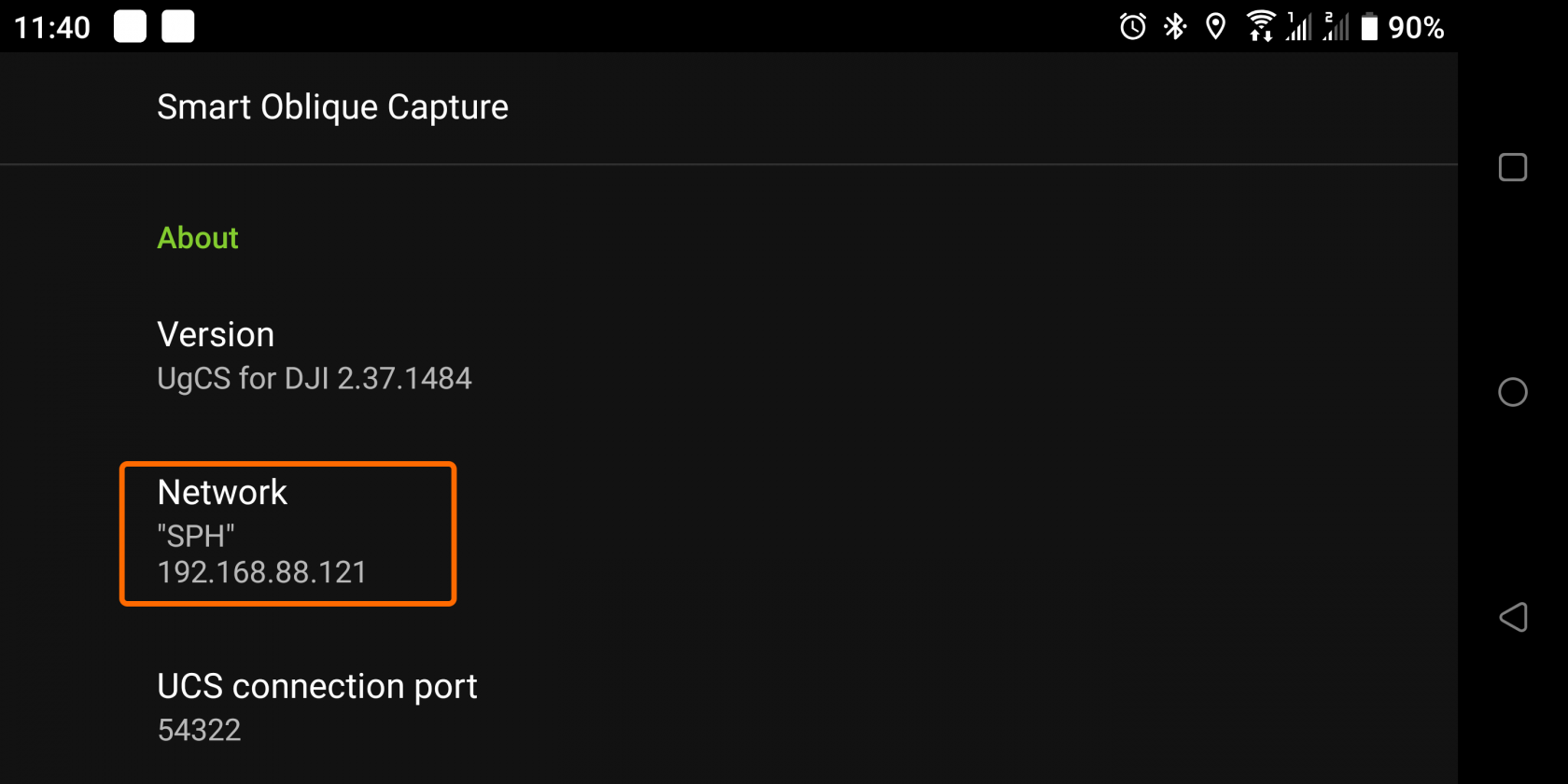 Пример пинга:
C:\Users\USER > пинговать 192.168.88.121
Пинговать 192.168.88.121 с 32 байтами данных:
Ответ от 192.168.88.121: байты = 32 времени = 123 мс TTL= 64
Ответ от 192.168.88.121: байты = 32 времени = 46 мс TTL= 64
Ответ от 192.168.88.121: байты = 32 времени = 70 мс TTL= 64
Ответ от 192.168.88.121: байты = 32 времени = 87 мс TTL = 64
Статистика пинга для 192.168.88.121:
Пакеты: отправлено = 4, получено = 4, Потеряно = 0 (0% потерь),
Приблизительное время прохождения в оба конца в миллисекундах:
Минимум = 46 мс, максимум = 123 мс, среднее = 81 мс
Если ping такой же, как в примере, тогда выполните следующий шаг. - На рабочем столе UgCS создайте новый VSM: нажмите Главное меню -> Конфигурация -> VSM -> нажмите Добавить
Установите имя, Хост = IP-адрес и порт.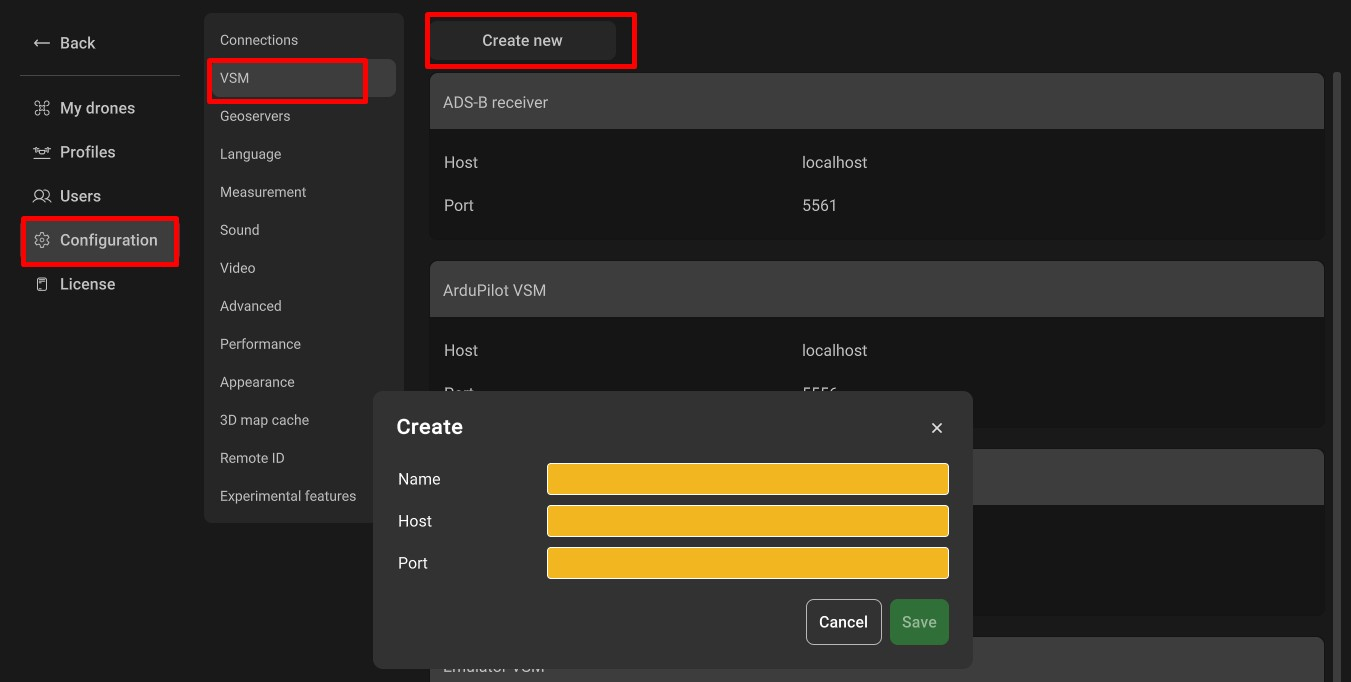 IP-адрес и порт можно найти в настройках UgCS для DJI: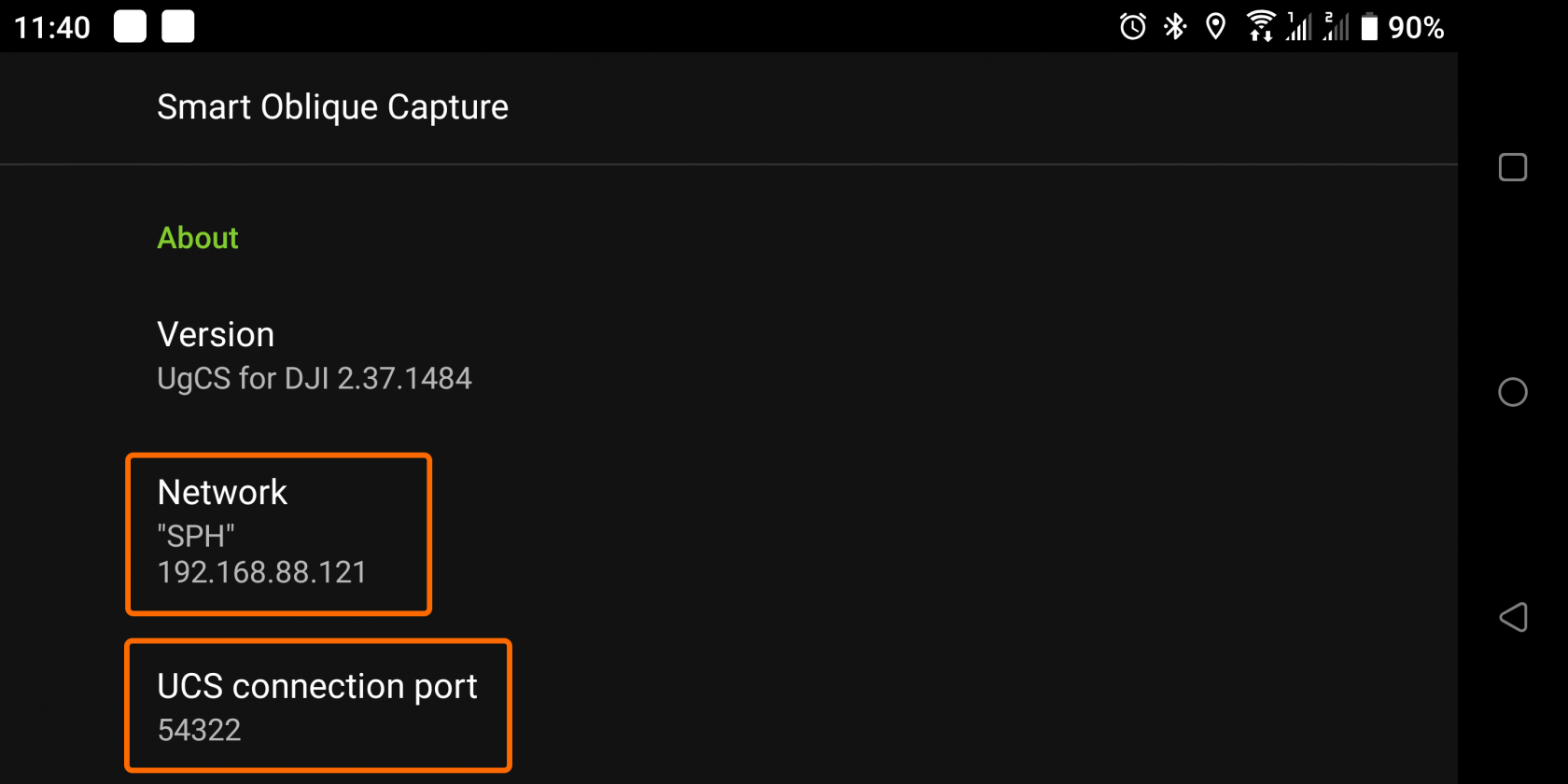
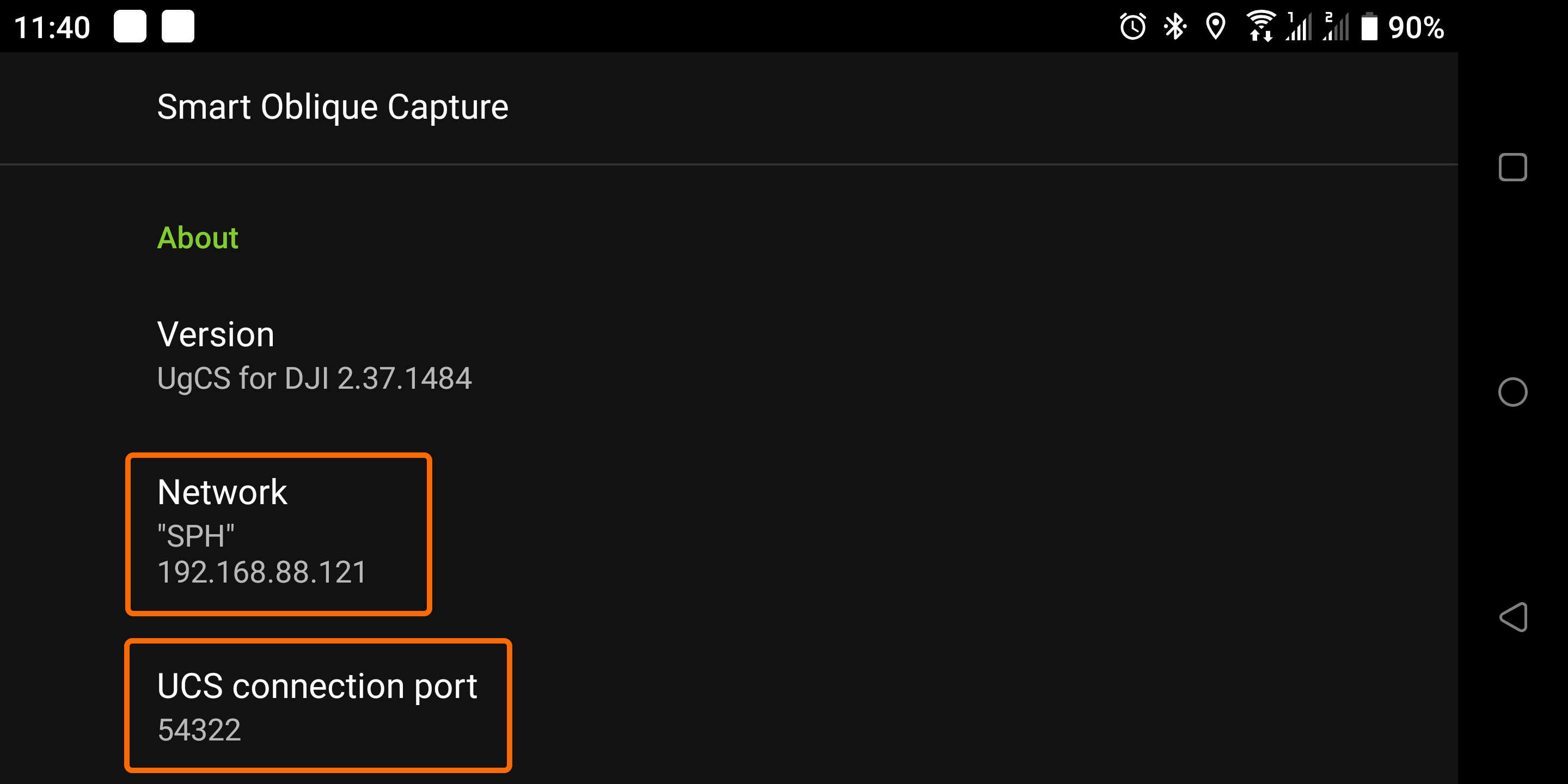
Подождите 2 минуты. После этого проверьте, подключён ли дрон к настольному приложению UgCS:
- Будет добавлена карточка транспортного средства (верхний левый угол)
- Транспортное средство будет в списке в Главном меню -> Транспортные средства -> Подключено по восходящей / нисходящей линии
Как подключиться напрямую к лицензии UgCS ENTERPRISE
Этот тип подключения можно использовать только для лицензии UgCS ENTERPRISE.
-
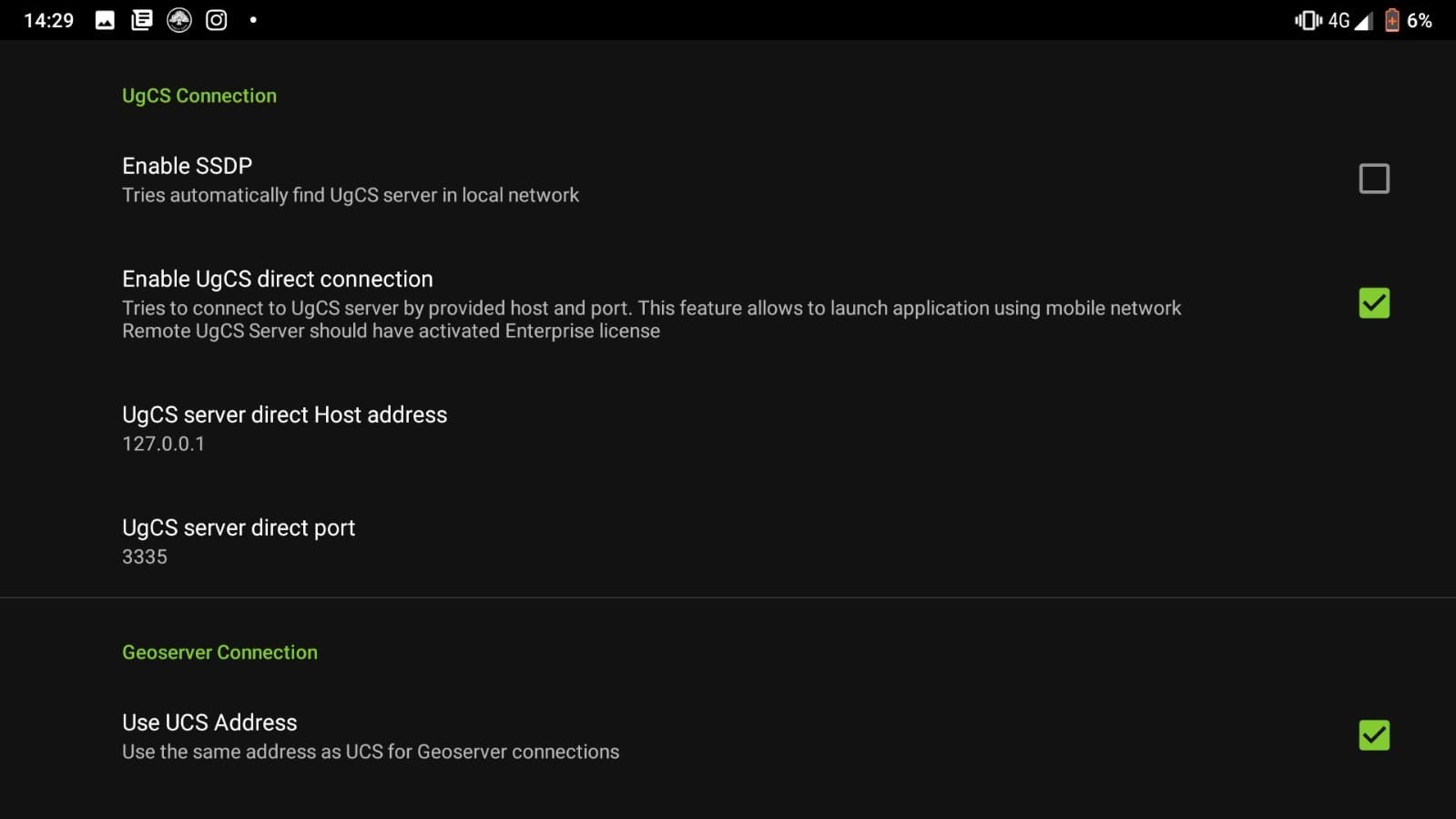
В UgCS для DJI откройте меню «Настройки» — «Настройки приложения» — «Дополнительно»
-
Укажите IP-адрес сервера UgCS
-
Включите прямое подключение к UgCS
-
Отключите SSDP
No Comments