
Редактор миссий и маршрутов
Редактор миссий и маршрутов — это первое окно, которое открывается после запуска приложения.
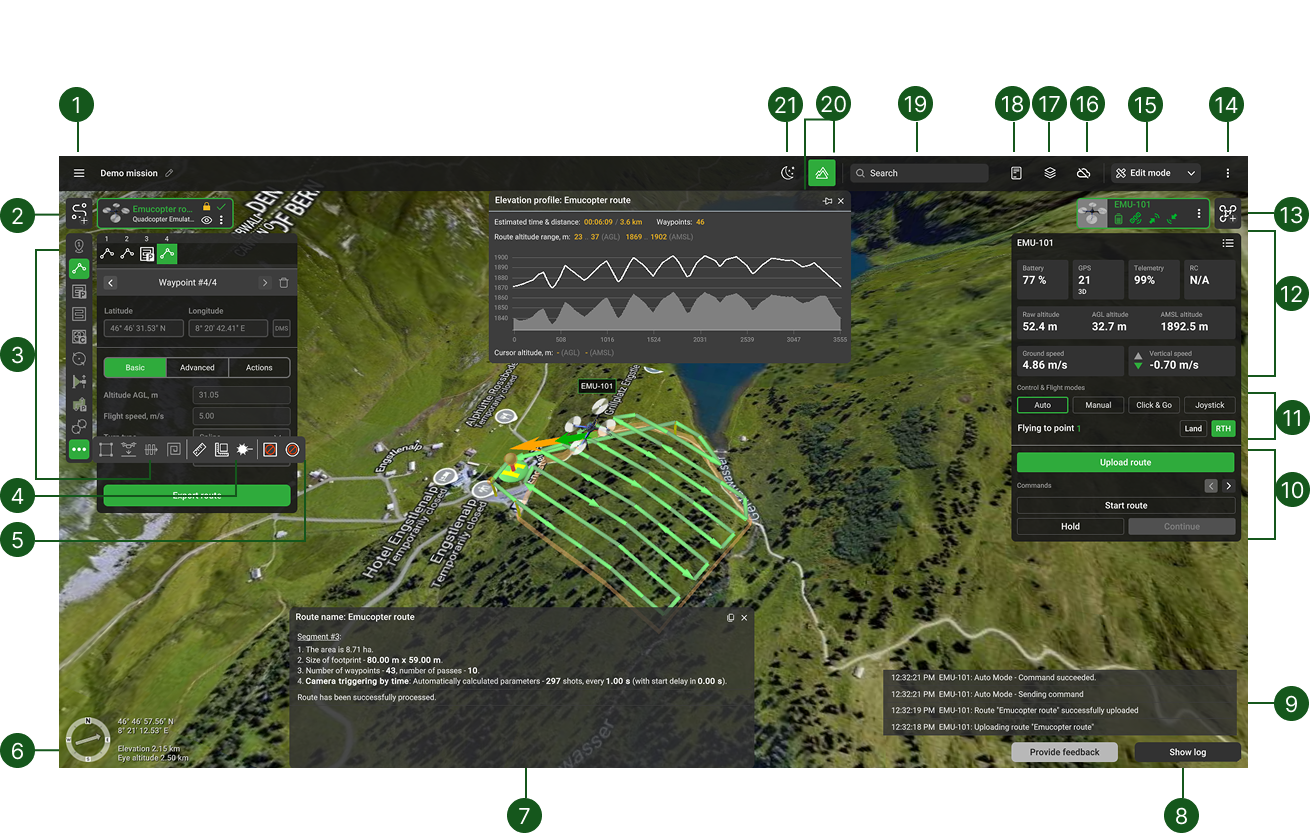
|
Номер блока |
Описание |
|---|---|
|
1 |
Кнопка МЕНЮ для доступа к настройкам главного меню и выхода из программного обеспечения. В режиме редактора миссий доступны следующие функции: создание новой, открытие существующей, остановка редактирования, удаление, импорт или экспорт миссии. |
|
2 |
Слева направо: кнопка «Добавить новый маршрут», за которой следует список созданных карточек маршрутов.
|
|
3 |
Инструменты для планирования маршрута и окно настроек соответствующего инструмента. Выберите инструмент, нарисуйте на карте отрезок маршрута, а затем настройте параметры в окне настроек инструмента для построения маршрута. Примечание. Доступные инструменты для планирования маршрута могут различаться в зависимости от типа транспортного средства. |
|
4 |
Инструменты для измерения: инструменты для измерения расстояния, площади и видимости. |
|
5 |
Инструменты для рисования запретных зон: инструменты для рисования многоугольников и конусов. |
|
6 |
Компас, координаты курсора на картеи индикатор высоты над уровнем моря**. Чтобы вернуть карту в исходное положение, нажмите на значок компаса. |
|
7 |
Журнал маршрута — здесь отображаются все уведомления, связанные с маршрутом. Чтобы открыть журнал, нажмите на индикатор статуса расчёта на карточке маршрута. |
|
8 |
Кнопка «Показать журнал» открывает полный список уведомлений о транспортных средствах. |
|
9 |
Журнал автомобиля — здесь отображаются последние уведомления, связанные с автомобилем, но они скоро исчезнут. Чтобы открыть полный список уведомлений, нажмите кнопку «Показать журнал». |
|
10 |
Кнопки управления транспортным средством — эти команды никогда не блокируются, чтобы пилот мог в любой момент отправить транспортному средству любую команду. Кнопки управления транспортным средством могут отличаться в зависимости от типа транспортного средства. Кнопка тёмно-серого цвета — она активна, и команда может быть отправлена транспортному средству. Если кнопка светло-серого цвета — согласно данным телеметрии, отправить команду транспортному средству невозможно — кнопка неактивна. Кнопка имеет зелёную рамку — согласно данным телеметрии, автомобиль находится в текущем режиме. Для активации некоторых команд может потребоваться подтверждение, поэтому будет отображаться дополнительное окно. |
|
11 |
Кнопки управления и режимов полета дрона — переключение между режимами дрона (автоматический или ручной) и определение поведения дрона (включение. Выключение, возврат в исходную точку, приземление). Кнопки управления дроном могут отличаться в зависимости от типа дрона. Кнопка темно-серого цвета — она активна, и на дрон можно отправить команду. Если кнопка светло-серого цвета — на основании данных телеметрии отправить команду на дрон невозможно, кнопка неактивна. Кнопка имеет зелёную рамку — согласно данным телеметрии, автомобиль находится в текущем режиме. Для активации некоторых команд может потребоваться подтверждение, поэтому будет отображаться дополнительное окно. |
|
12 |
Окно телеметрии для выбранного транспортного средства. (В случае использования RTK появится значок RTK.) |
|
13 |
Справа налево: кнопка «Добавить транспортное средство» (+) добавляет транспортное средство в миссию из списка. Обычно все транспортные средства, подключенные к компьютеру через канал передачи данных, автоматически добавляются в список. Слева от кнопки «Добавить транспортное средство» отображаются карточки транспортных средств с указанием названия транспортного средства, состояния аккумулятора, уровня восходящего канала, уровня нисходящего канала, состояния GPS (количество спутников) и кнопки настроек (в правом нижнем углу значка транспортного средства).
|
|
14 |
Параметр карты меню (три точки), в котором можно настроить несколько параметров: автоматический выбор размера транспортного средства, отображение названия, отображение стрелок, отображение краткого описания маршрута, отображение всех путевых точек и точек обзора. |
|
15 |
Режим редактирования/Телеметрия — показывает окно телеметрии или командное окно. |
|
16 |
UgCS Cloud — подключение UgCS Cloud к DJI Pilot 2. |
|
17 |
Слои карты меню (символ земного шара) — Слои: выбор поставщиков карт и наложений, а также источников данных о высоте; добавление зданий, импорт меток и автономное кэширование. |
|
18 |
Индикатор статуса лицензии — отображает статус активации лицензии UgCS: зеленый — лицензия активирована, желтый — не активирована. |
|
19 |
Поиск местоположения — введите адрес или координаты широты и долготы, чтобы перейти к нужному местоположению. Эта функция зависит от подключения к Интернету! |
|
20 |
Профиль высоты кнопка - отображение высоты AMSL или AGL транспортного средства для запланированного маршрута. Кроме того, отображается предполагаемое расстояние по маршруту, предполагаемая продолжительность полета, общее количество путевых точек, а также минимальная и максимальная высота AMSL / AGL. |
|
21 |
Дневная тема — переключение между тёмной и светлой темами пользовательского интерфейса |