Инструкция по работе с приложением SLAM GO
Обзор
Описание
Приложение SLAM GO APP — это современное вспомогательное программное обеспечение, специально разработанное для сканера SLAM200/200E. Оно предоставляет эффективное решение для легкого мобильного просмотра и обработки данных сканирования в реальном времени. Приложение может подключаться к SLAM200/200E по беспроводной сети, отображать 2D- и 3D-данные сканирования в реальном времени, а также поддерживает просмотр формирующейся модели и определение местоположения в реальном времени. Разнообразные функции SLAM GO значительно повышают эффективность и удобство работы пользователей в реальных условиях эксплуатации, делая его предпочтительным приложением для многих специалистов.
Требования к устройству и среде
Операционная система Android версии 9.0 и выше.
iPhone с iOS 12.0 / iPad с iPadOS 12.0 или более поздней версии.
Способ установки
Загрузка для iOS: найдите "SLAM GO" в App Store.
Магазин Google Play и Apple App Store.
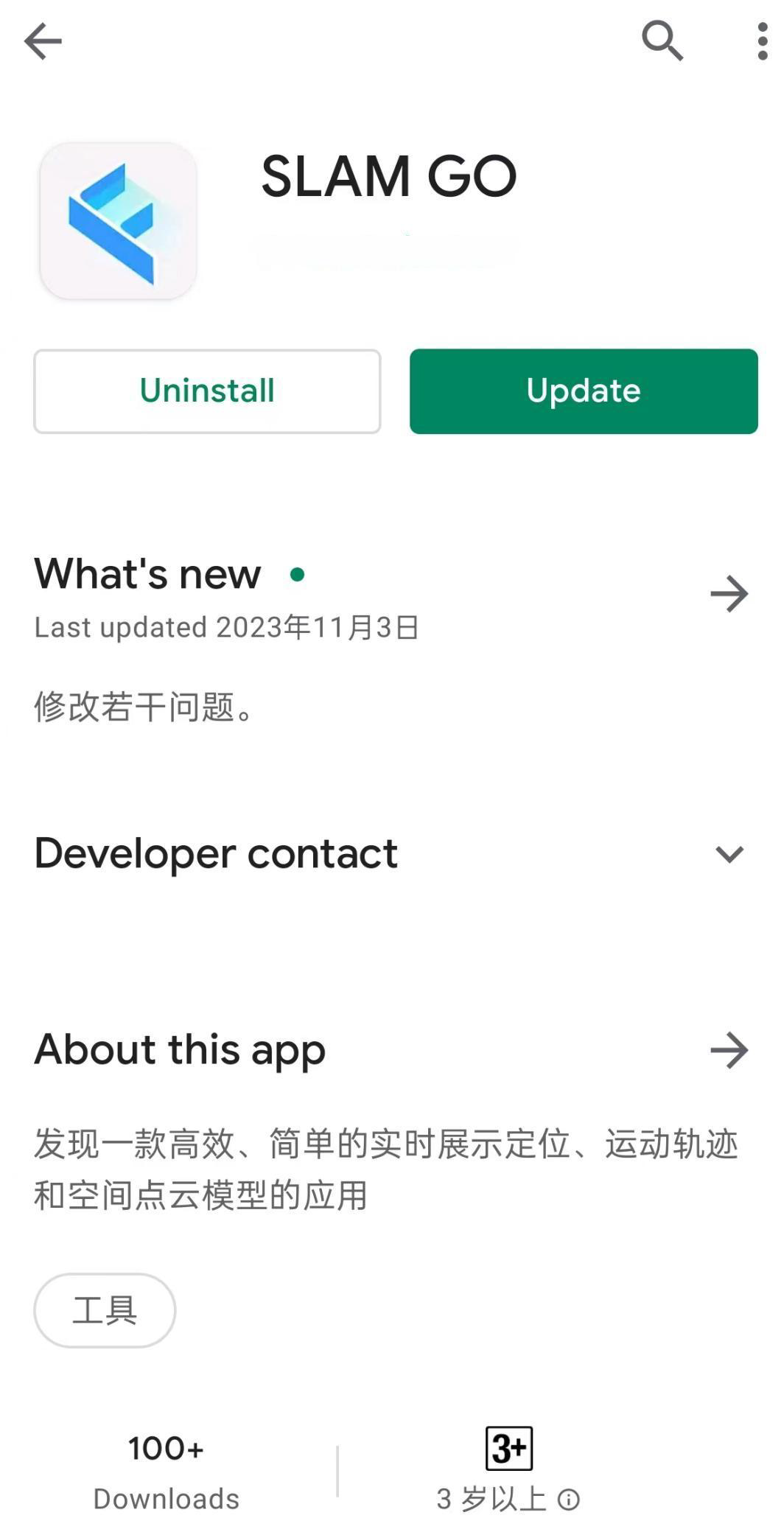
Стиль интерфейса приложения SLAM GO APP может меняться в зависимости от версии. Приведенные ниже иллюстрации могут не соответствовать фактическому интерфейсу используемой вами версии SLAM GO. Руководствуйтесь актуальным интерфейсом последней версии SLAM GO.
Регистрация и вход в SLAM GO
Регистрация по номеру телефона
На главной странице приложения нажмите "Пользователь", затем нажмите ["Зарегистрировать нового пользователя"] для перехода на страницу регистрации. Выберите правильный международный код страны (например, для Китая код +86), введите корректный номер мобильного телефона и запросите проверочный код. Введите пароль (длина пароля должна быть не менее 6 символов). Отметьте опцию 'Я прочитал и согласен с пользовательским соглашением и политикой конфиденциальности' в нижней части страницы, нажмите ["Зарегистрироваться"]. После регистрации вы можете войти в систему. Эта учетная запись может использоваться для входа во все продукты по мере необходимости.
Регистрация по электронной почте
На главной странице приложения нажмите "Пользователь", затем нажмите ["Зарегистрировать нового пользователя"], выберите "Регистрация по email" для перехода на страницу регистрации по электронной почте. Введите корректный адрес электронной почты (например: xxx@outlook.com) и запросите проверочный код. Введите пароль и подтвердите пароль (длина пароля должна быть не менее 6 символов). Отметьте опцию 'Я прочитал и согласен с пользовательским соглашением и политикой конфиденциальности' в нижней части страницы, нажмите ["Зарегистрироваться"]. После регистрации вы можете войти в систему. Эта учетная запись может использоваться для входа во все продукты по мере необходимости.
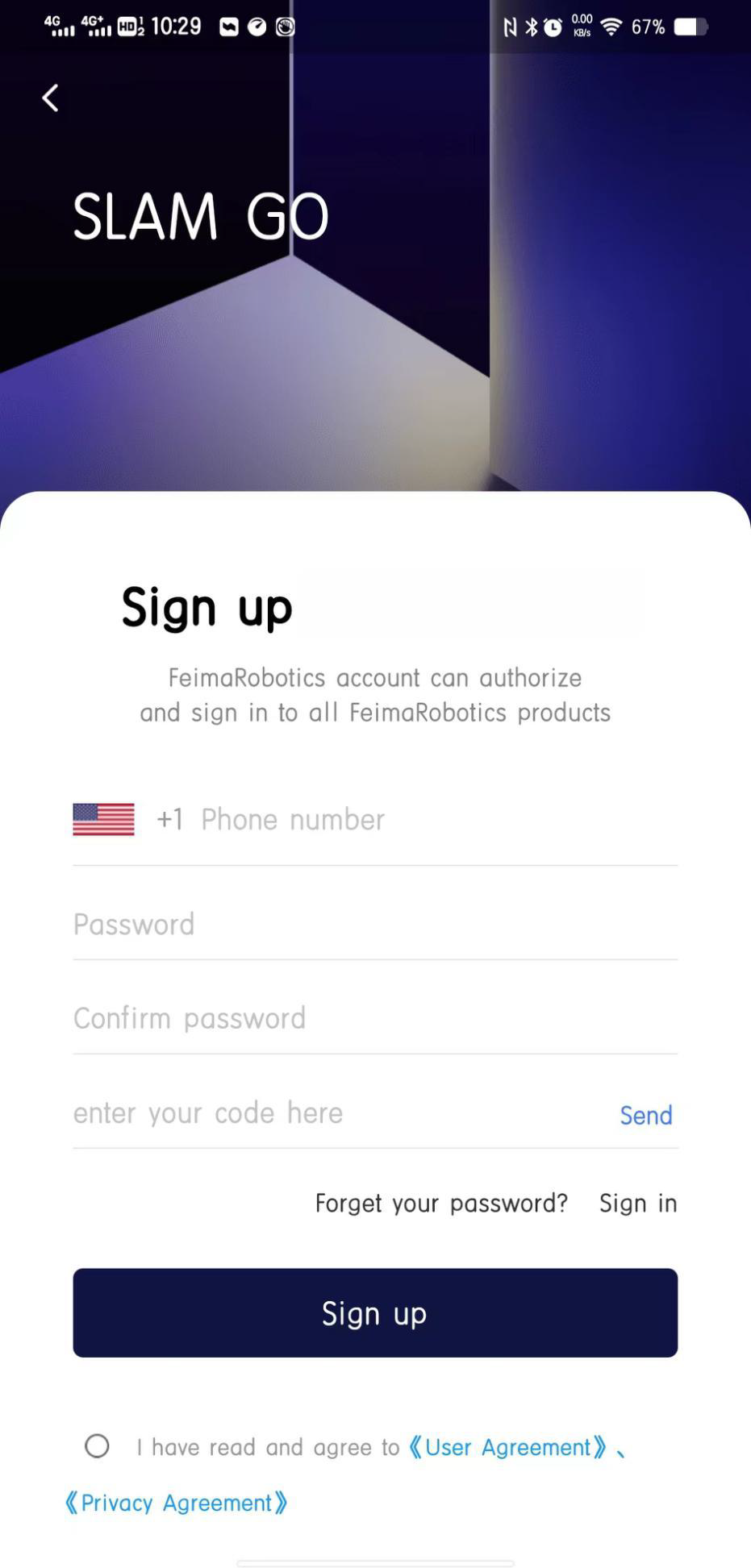  |
| Регистрация по телефону/электронной почте |
Вход в учетную запись
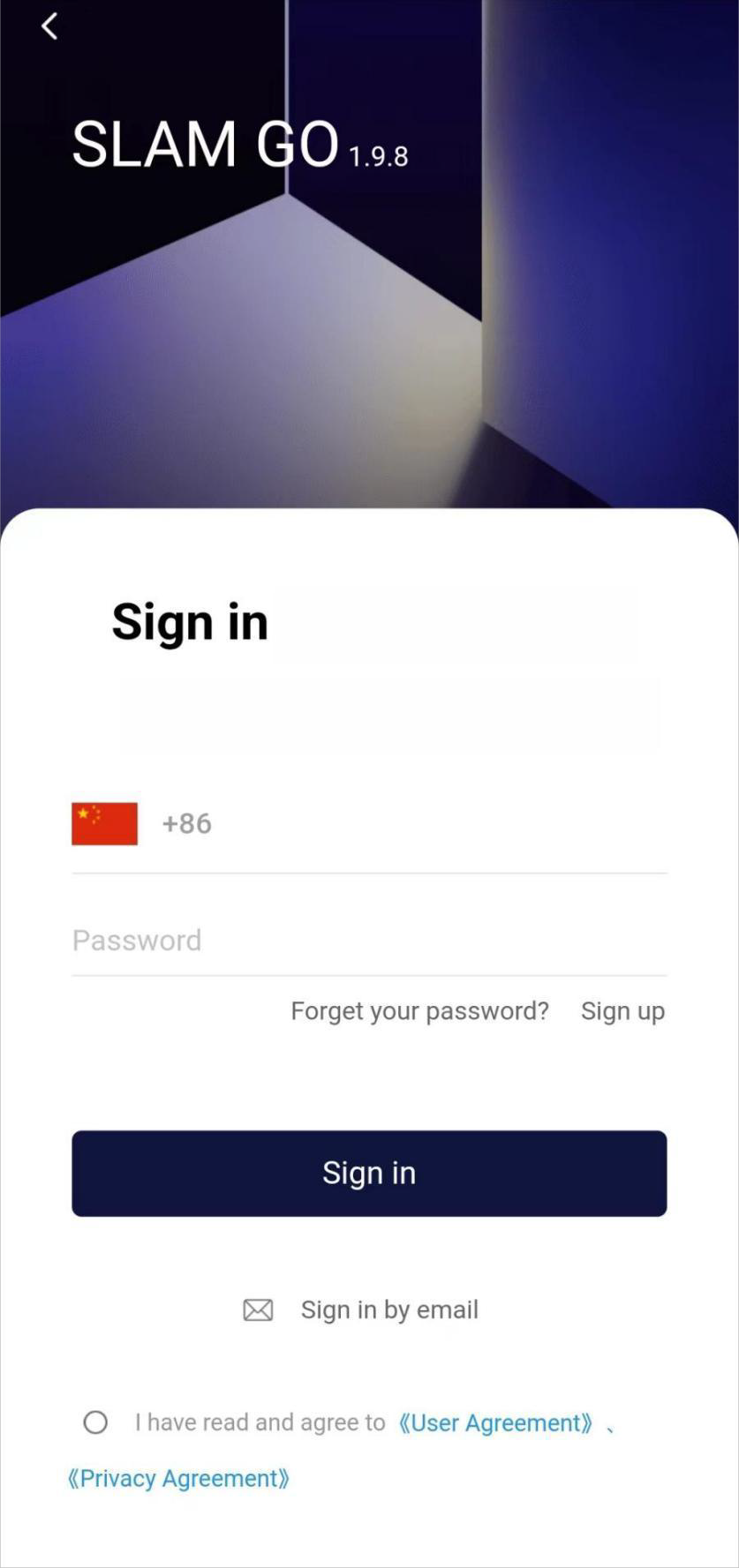
Вход по номеру телефона
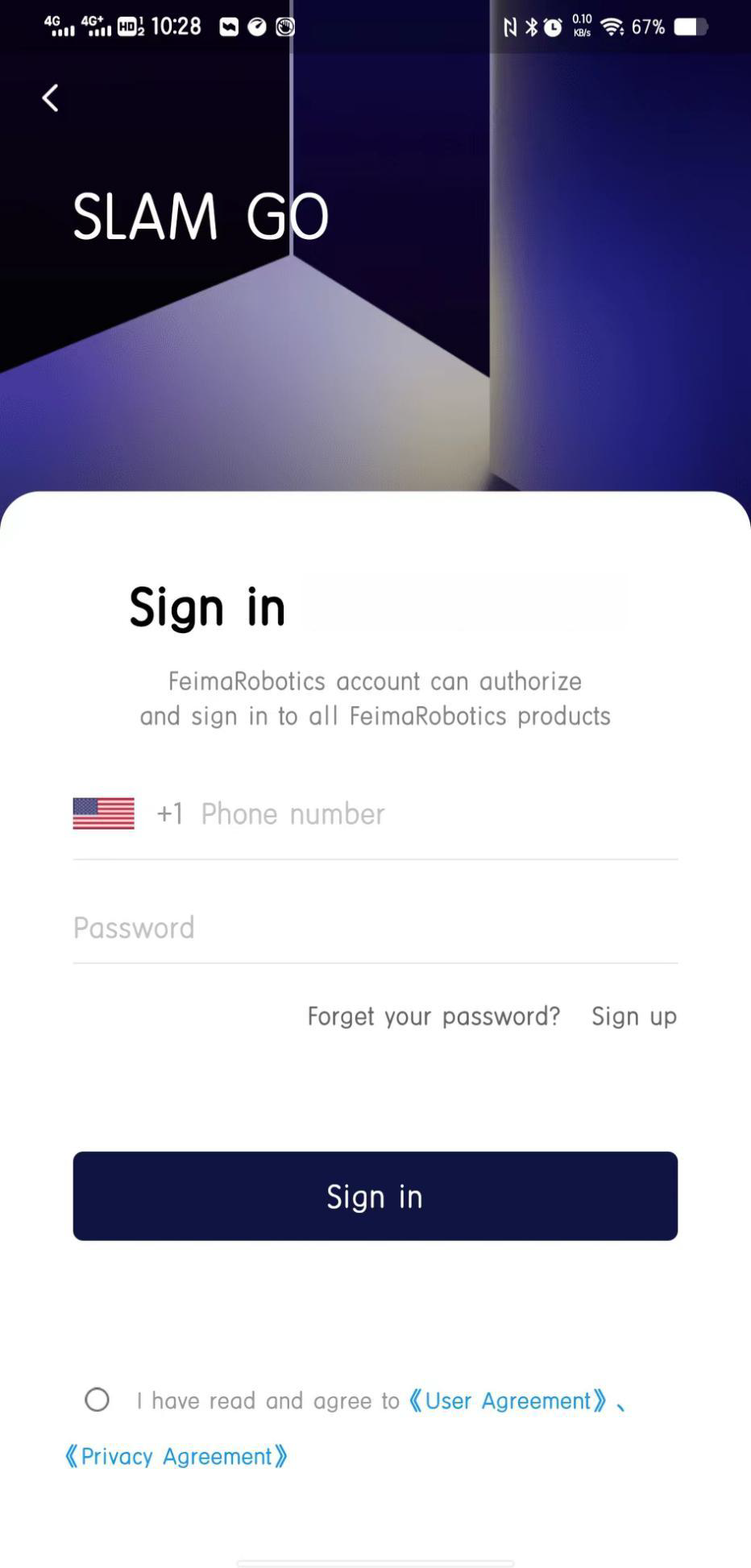
Откройте приложение SLAM GO, нажмите "Пользователь". Выберите правильный международный код страны (например, для Китая код +86), введите номер телефона и пароль. Отметьте опцию 'Я прочитал и согласен с пользовательским соглашением и политикой конфиденциальности' в нижней части страницы и нажмите "Войти".
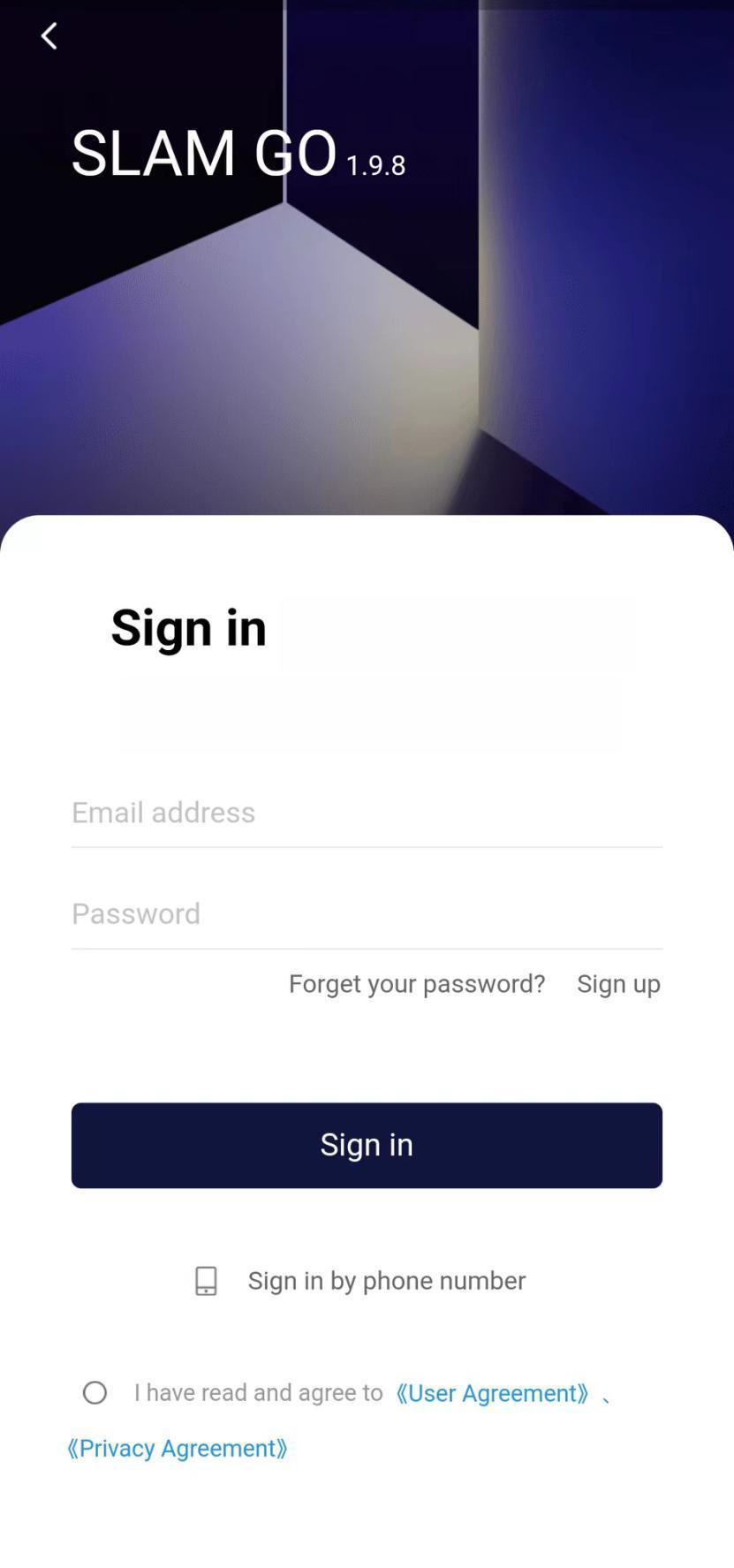
Вход по электронной почте
Откройте приложение SLAM GO, нажмите "Пользователь". На появившейся странице входа нажмите "Вход по email", введите адрес электронной почты и пароль. Отметьте опцию 'Я прочитал и согласен с пользовательским соглашением и политикой конфиденциальности' в нижней части страницы и нажмите "Войти".
Другие способы входа:
-
Нажмите на кнопку "S-RTK" на главном экране для входа.
-
Перейдите в раздел "Проект" -> "Мои проекты" и нажмите "Войти".
Если вы забыли пароль, вы можете сбросить его, зайдя в интерфейс "Пользователь" и выбрав опцию "Центр безопасности", или нажать "Забыли пароль?" на странице входа и следовать инструкциям для восстановления пароля.
|
|
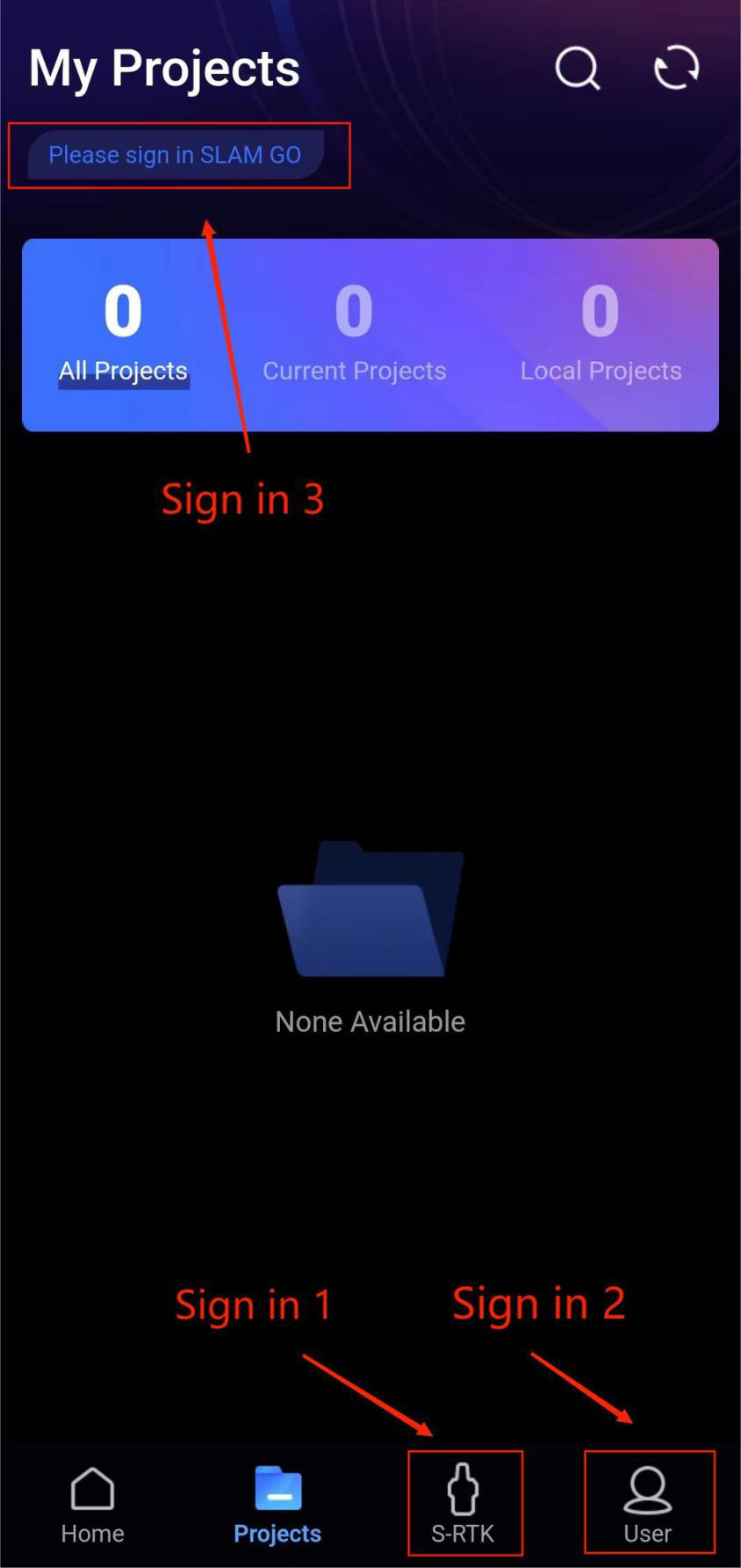
Личный кабинет
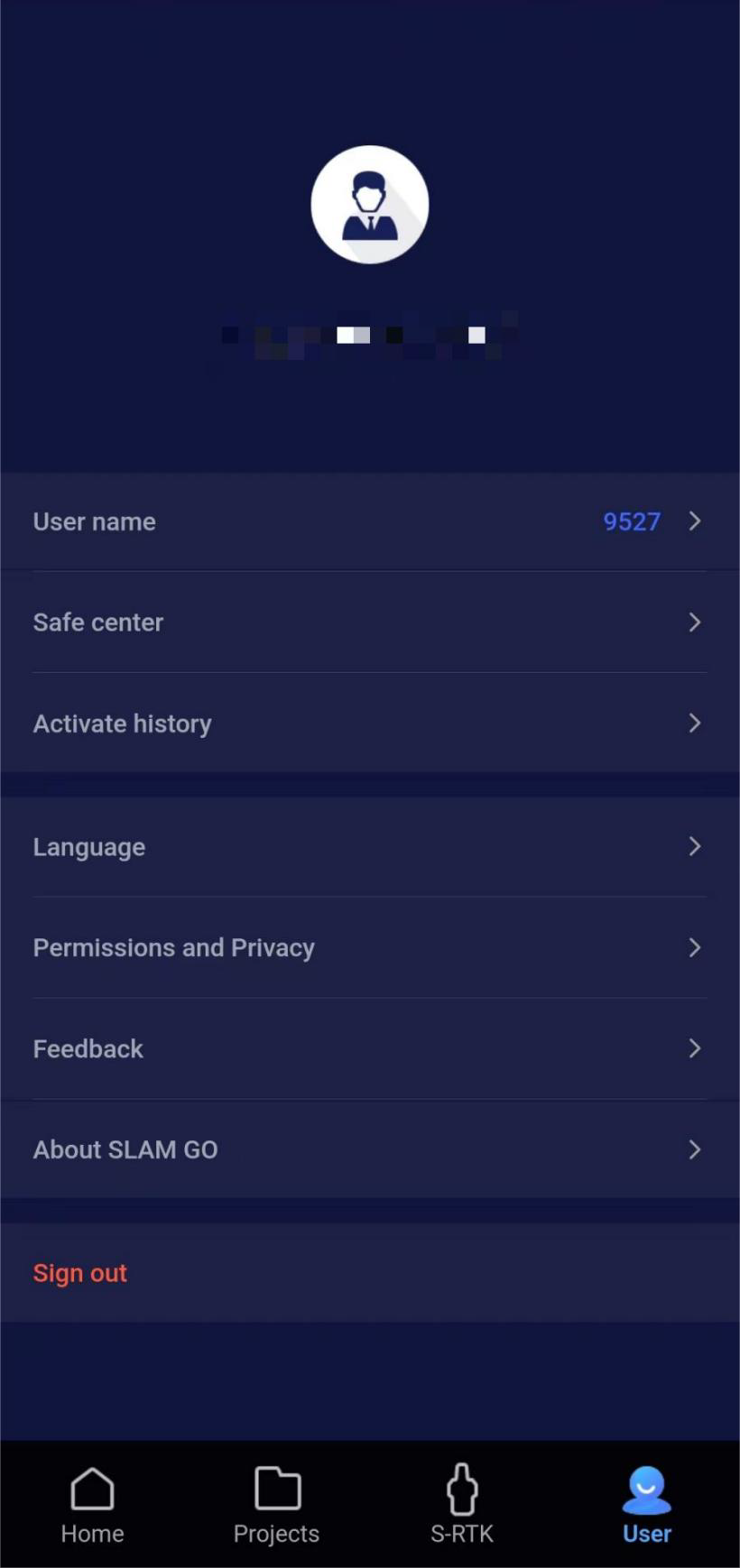
ПользовательВключает отображение имени пользователя и аватара, изменение имени пользователя, центр безопасности, просмотр запросов на активацию, настройку языка, настройки разрешений и конфиденциальности, информацию "О SLAM GO" и выход из системы. При первом запуске SLAM GO необходимо войти в систему через "Личный кабинет - Пользователь", чтобы получить доступ ко всем функциям приложения. |
|
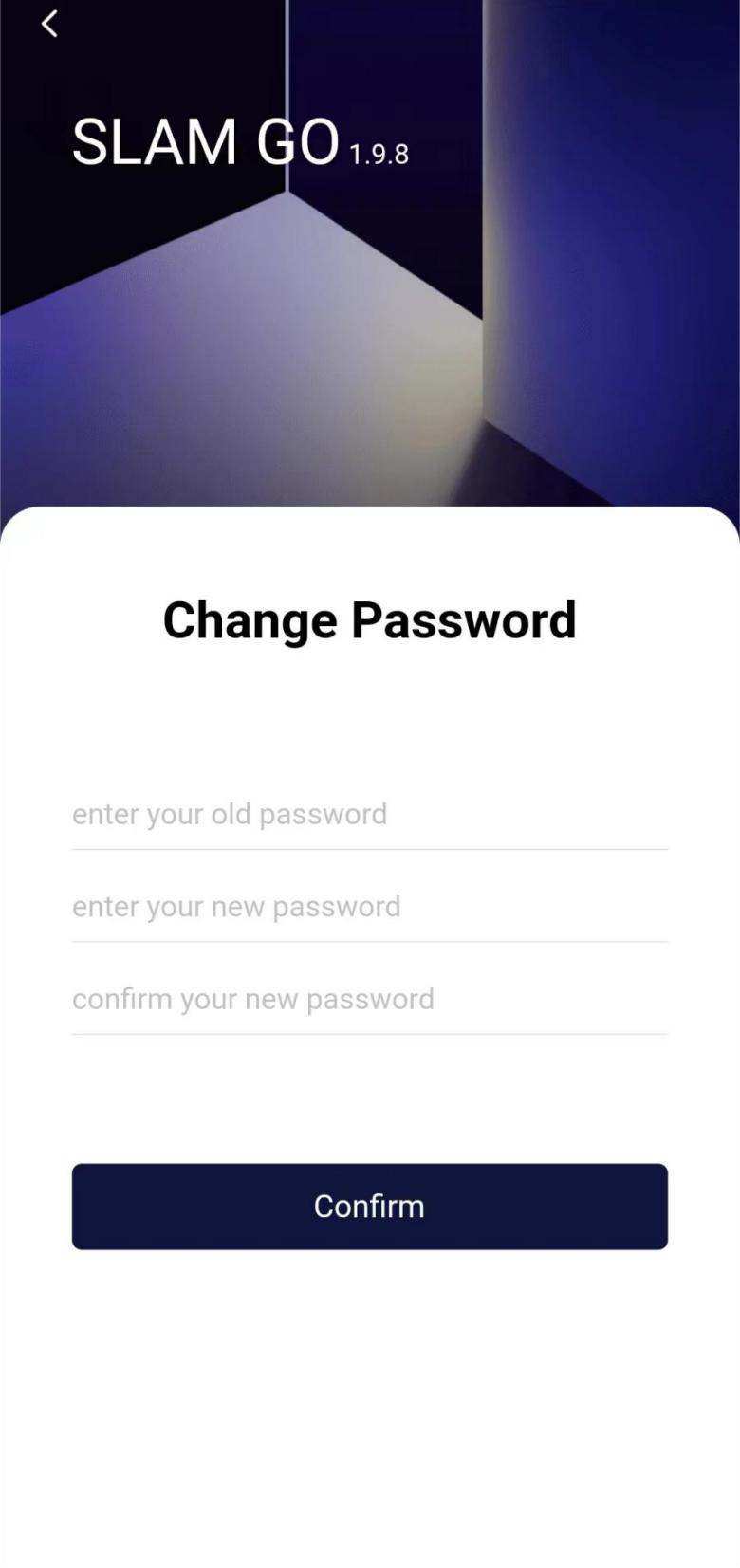
Изменение пароля для входаВ личном кабинете нажмите "Центр безопасности" – "Изменить пароль". Введите старый пароль, новый пароль и подтвердите новый пароль в соответствующих полях. Нажмите "Подтвердить" для завершения изменения. Система автоматически выйдет из текущей учетной записи. Пожалуйста, перезапустите приложение для входа. |
|
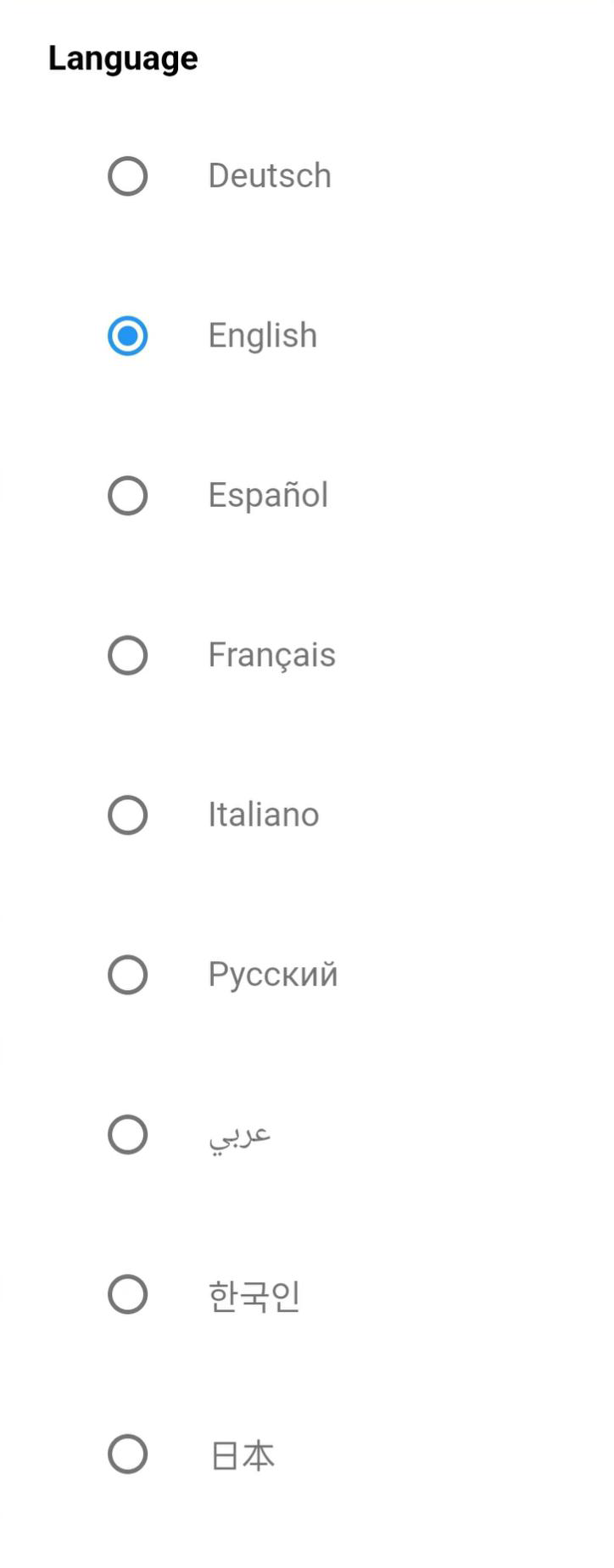
Настройка языкаSLAM GO поддерживает несколько языков, включая китайский, английский, итальянский, немецкий, французский, японский, корейский, арабский и другие. Нажмите "Пользователь" – "Настройки языка". В появившемся окне выбора языка можно выбрать язык для переключения (при первом запуске SLAM GO языком приложения по умолчанию является текущий язык системы). |
|
О приложении SLAM GOЗдесь можно просмотреть информацию о текущей версии приложения и наличии обновлений, сведения об авторских правах, а также загрузить и установить последнюю версию. |
|
Обновление программного обеспеченияПри входе на главную страницу SLAM GO или в раздел "Пользователь" – "О SLAM GO" приложение автоматически проверяет наличие обновлений (требуется подключение к Интернету). Если доступна новая версия, в нижней части главной страницы или на странице "О SLAM GO" отобразится кнопка "Обновить сейчас". Нажмите "Обновить сейчас", и SLAM GO автоматически загрузит последний установочный пакет. Затем нажмите "Установить" для обновления приложения до актуальной версии. |
|
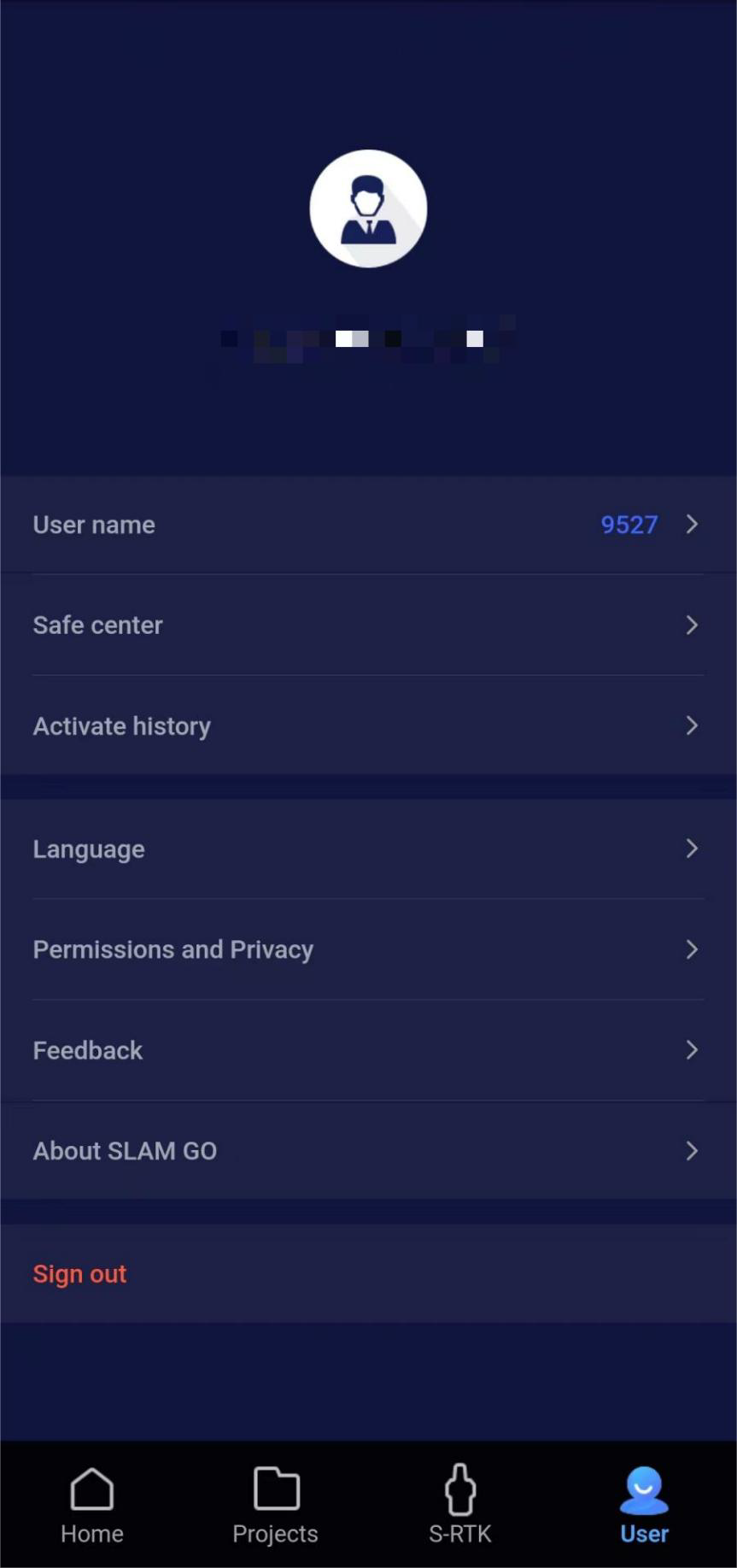
Выход из системыНажмите "Выйти", чтобы выйти из текущей учетной записи и вернуться на страницу входа. |
|