
Установка
Перед установкой загрузите последнюю версию LiDAR360 Suite с официального сайта GreenValley International.
Системные требования
- Оперативная память: не менее 32 ГБ.
- Центральный процессор (ЦП): Intel® Core™ i5/i7; двухъядерный процессор.
- Видеоадаптер: видеокарта NVIDIA выше GTX 970, видеопамять не менее 4 ГБ.
- Операционная система: Microsoft Windows 7 (64-разрядная), Microsoft Windows 8 (64-разрядная), Microsoft Windows 10 (64-разрядная), Microsoft Windows 11 (64-разрядная), Microsoft Windows Server 2012 и выше.
Примечание. Для обеспечения оптимальной производительности и стабильности программного обеспечения мы рекомендуем использовать Windows 10 или более позднюю версию операционной системы. В некоторых конфигурациях Windows 7 полная совместимость не гарантируется и могут возникать проблемы в работе.
Примечание: для запуска программы необходимо включить высокопроизводительный графический режим.
Примечание: для использования шейдеров для рендеринга стратегии цвета облака точек, редактора сеток, отображения модели здания и т. д. вам понадобится графический адаптер, поддерживающий как минимум версии 4.6 OpenGL и glsl, а также не менее 4 ГБ видеопамяти.
Настройка
- Запустите мастер настройки LiDAR360 Suite.
- Нажмите кнопку «Далее» в приветственном интерфейсе.
- Нажмите кнопку «Я согласен», чтобы продолжить, если вы принимаете лицензионное соглашение.
- Выберите путь установки (или используйте путь по умолчанию), затем нажмите кнопку «Установить».
- После установки нажмите кнопку «Готово».
Менеджер лицензий
Для активации LiDAR360 можно использовать два способа лицензирования: с помощью лицензионного ключа или лицензионного кода. При жестком лицензировании предоставляется USB-накопитель, а при мягком лицензировании — код авторизации. При использовании лицензионного ключа пользователи не должны форматировать, удалять или копировать его.
1) Лицензионный ключ
Для активации LiDAR360 необходимо правильно вставить лицензионный ключ в USB-порт.
2) Лицензионный код
Лицензионный код будет сгенерирован на основе данных для активации, предоставленных пользователями LiDAR360. После покупки лицензионного кода выполните следующие действия для активации LiDAR360.
1. Запустите программное обеспечение LiDAR360.
2. Нажмите Файл> Активировать лицензию, откроется окно менеджера лицензий.
3. Введите свое имя и название компании, выберите модули, которые вы хотите активировать, а затем нажмите “Копировать”.
4. Отправьте скопированную информацию по электронной почте на адрес info@greenvalleyintl.com.
5. Существует два режима лицензирования: одноразовое лицензирование и лицензирование параллельного использования.
-
Лицензирование для одноразового использования
-
Активация/ Обновление
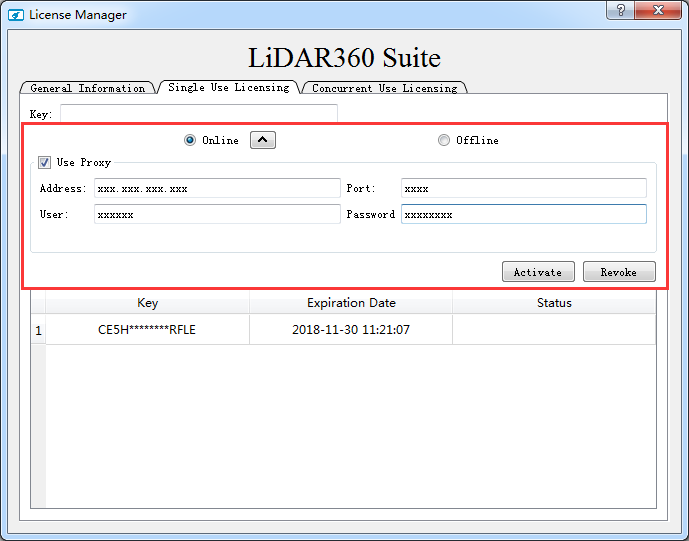
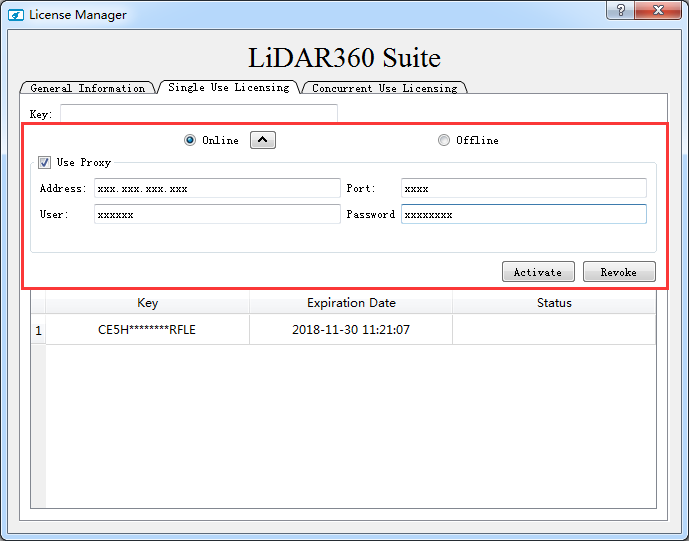
Онлайн-активация/обновление: при подключении к Интернету на вкладке «Одноразовое лицензирование» введите ключ авторизации, выберите «Онлайн» и нажмите «Активировать», чтобы активировать или обновить лицензию. Также можно выбрать код авторизации в списке ключей, щелкнуть правой кнопкой мыши и выбрать «Активировать ключ» в появившемся меню. На странице «Общая информация» вы также можете проверить срок действия каждого отдельного модуля. Если вам нужно настроить прокси-сервер для подключения к Интернету, нажмите
 , чтобы использовать прокси-сервер и настроить адрес, порт, имя пользователя и пароль.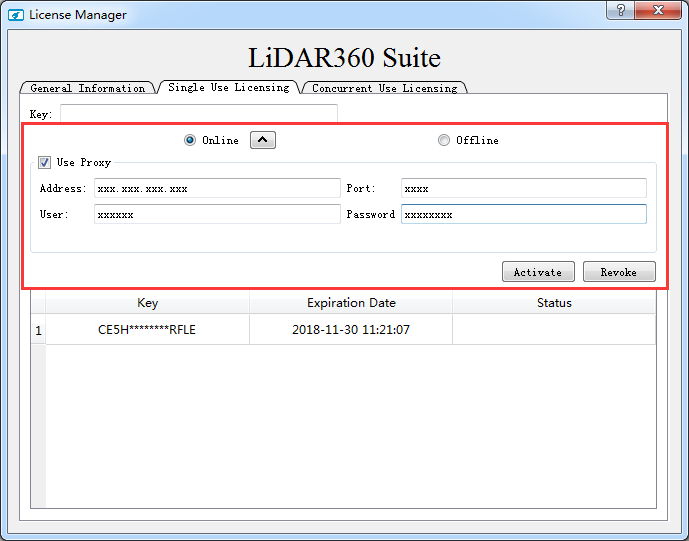
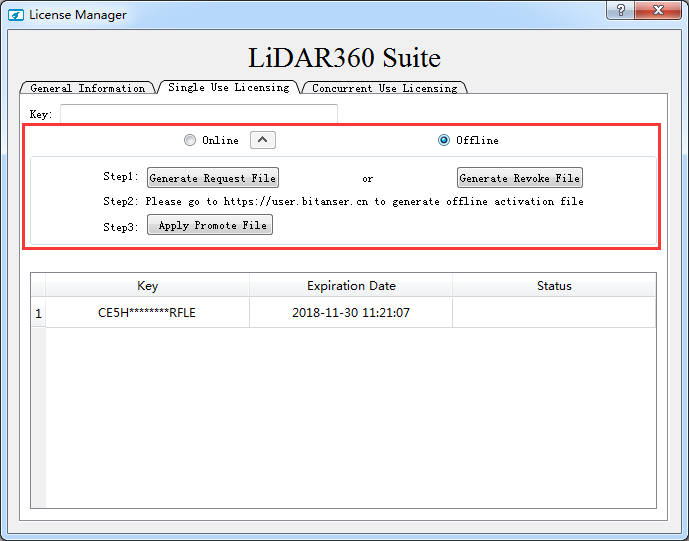
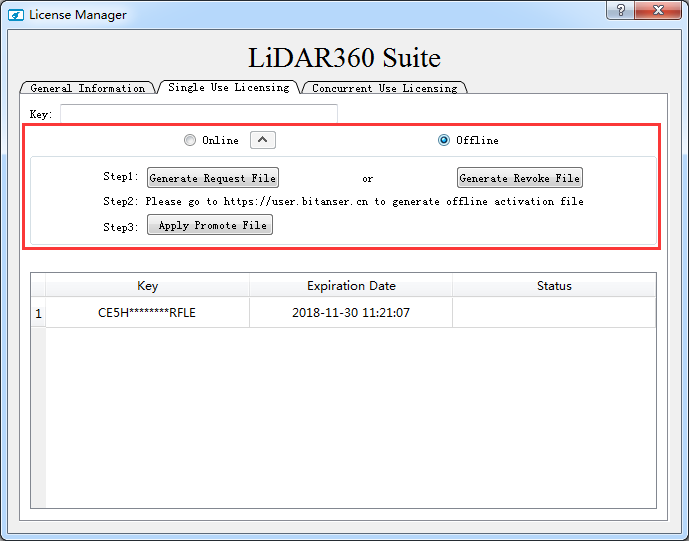
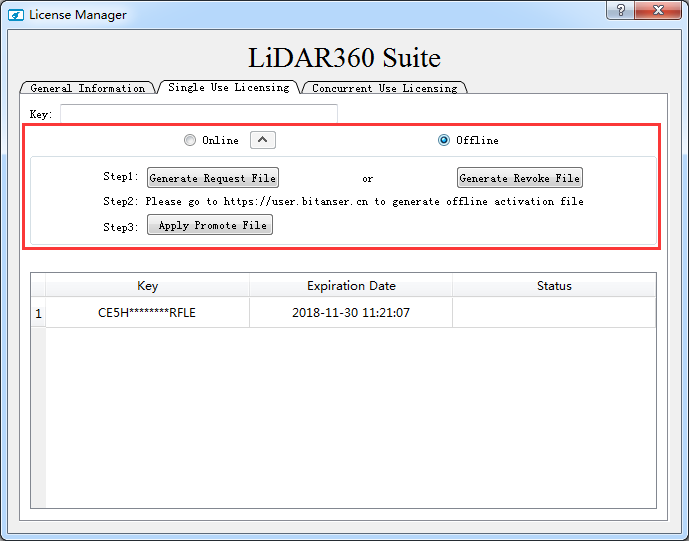
Автономная активация/обновление: введите код авторизации, выберите «Автономный режим», нажмите кнопку «Создать файл запроса», чтобы сгенерировать файл запроса (.req). С помощью компьютера, подключенного к Интернету, перейдите по адресу http://user-us-west.bitanswer-cloud.com/, введите ключ авторизации для входа, нажмите «Автономное обновление», загрузите файл запроса (.req) и скачайте сгенерированный файл обновления (.upd). В интерфейсе управления лицензиями нажмите «Применить файл лицензии».
-
Отозвать
Чтобы отвязать ключ активации от компьютера, пользователь может отозвать ключ активации онлайн или офлайн. После отзыва ключа авторизации его можно повторно использовать на том же или другом компьютере.
Отзыв лицензии в режиме онлайн: на вкладке «Одноразовое лицензирование» введите ключ авторизации, выберите «Онлайн» и нажмите «Отзыв», чтобы отозвать ключ. Если вам нужно настроить прокси-сервер для подключения к Интернету, нажмите
, чтобы использовать прокси-сервер и настроить адрес, порт, имя пользователя и пароль.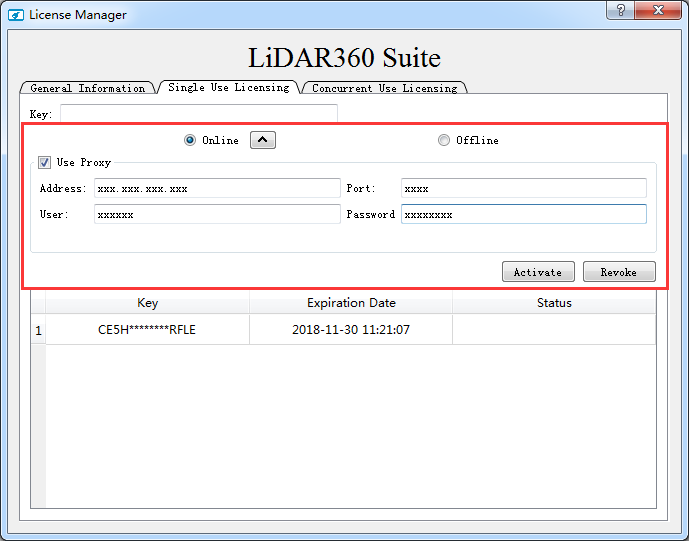
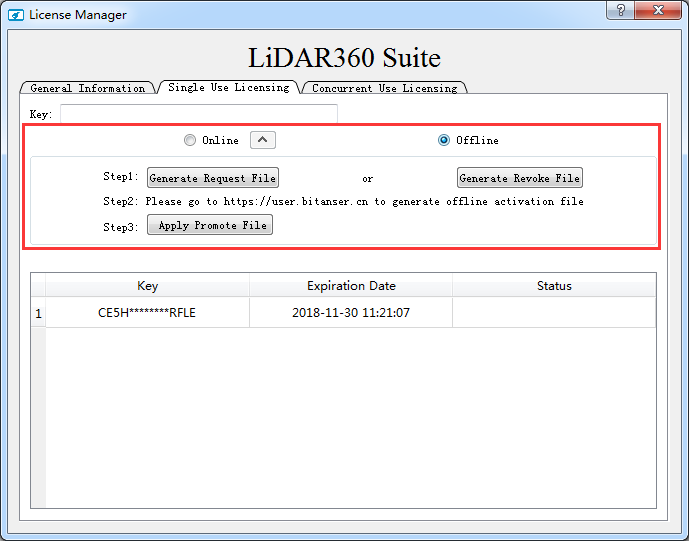
Отзыв в автономном режиме: введите код авторизации, выберите «Автономный режим», нажмите кнопку «Создать файл отзыва», чтобы сгенерировать файл запроса на отзыв (.req). С помощью компьютера, подключенного к Интернету, перейдите по адресу https://user.bitanswer.cn, введите ключ авторизации для входа, нажмите «Обновить в автономном режиме», загрузите файл запроса (.req) и скачайте сгенерированный файл обновления (.upd); в интерфейсе управления лицензиями нажмите «Применить файл лицензии».
-
Удалить
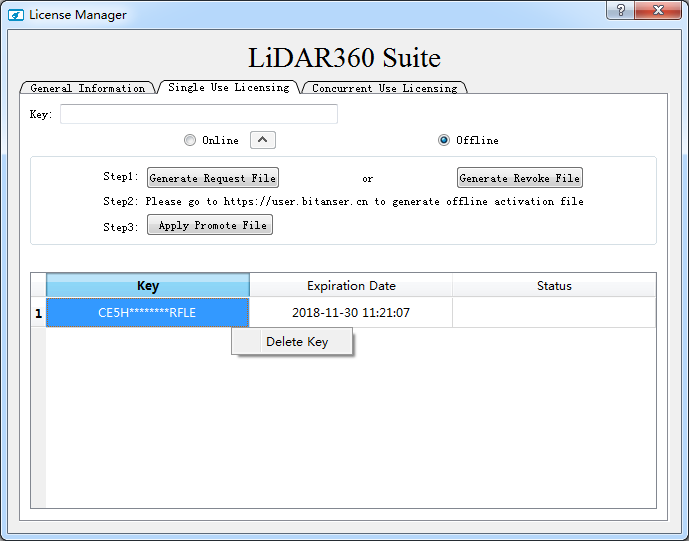
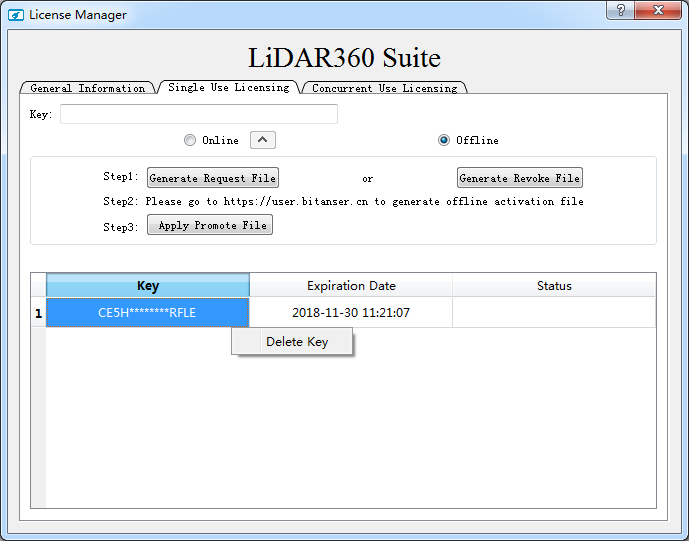
Чтобы удалить данные авторизации с компьютера, щелкните правой кнопкой мыши по ключу авторизации и выберите «Удалить ключ». После удаления тот же ключ активации можно будет использовать только на том же компьютере.
-
-
Лицензирование параллельного использования
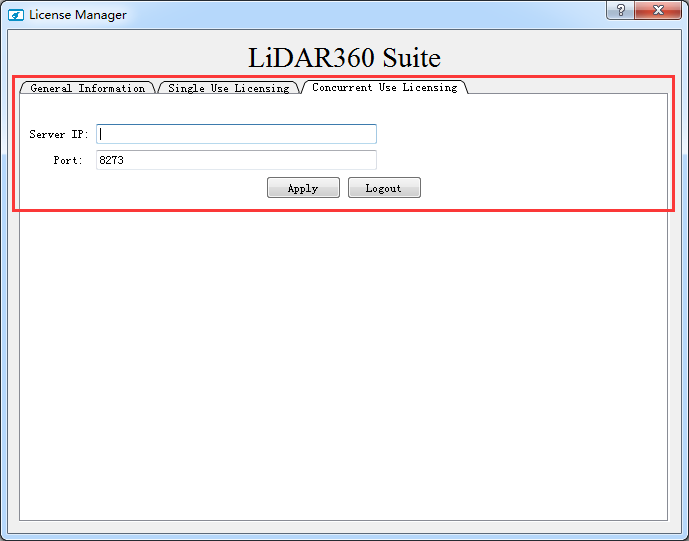
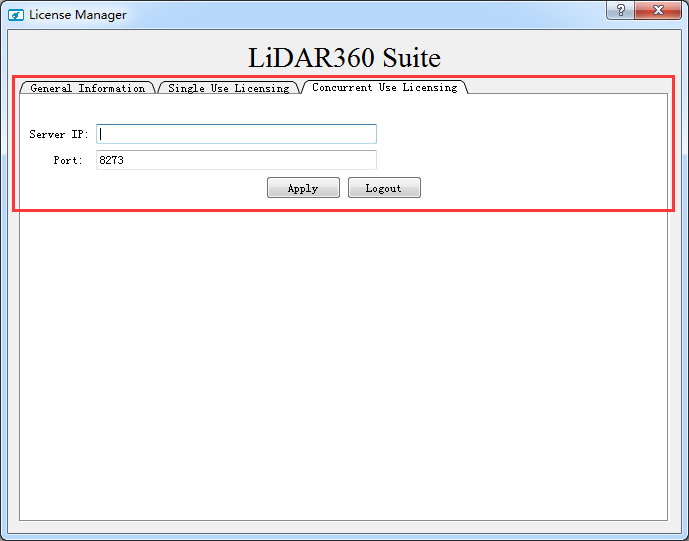
Установите инструмент службы групповой авторизации на групповом сервере в локальной сети и добавьте модуль расширения групповой службы. Активируйте код авторизации онлайн или офлайн в центре управления групповой авторизацией. Другие пользователи в локальной сети вводят IP-адрес сервера на странице активации лицензии. Номер порта по умолчанию — 8273. Нажмите «Применить».
6. Нажмите кнопку  в правом верхнем углу интерфейса License Manager, чтобы просмотреть руководство пользователя License Manager.
Примечание. Если во время обновления лицензии открыт какой-либо экземпляр программы, перезапустите программу.
Примечание. Если пользователь хочет перенести ключ с одного компьютера на другой, ему следует сначала отозвать ключ, а затем активировать его на другом компьютере. Если лицензионный код был удален, пользователю следует сначала повторно активировать его на том же компьютере, а затем отозвать и активировать этот ключ на другом компьютере.
Примечание. Пожалуйста, свяжитесь с нами по адресу info@lidar360.com, чтобы отправить запрос и приобрести лицензионный ключ для активации LiDAR360.
Языки
В настоящее время поддерживаются английский, китайский, французский и японский языки. Пользователь может изменить язык меню следующим образом:
-
Щелкните панель инструментов ленты в правом верхнем углу и выберите Настройка отображения > Язык > Английский / китайский / французский / японский * в строке меню.
-
Нажмите «Да» во всплывающем окне, чтобы немедленно перезапустить программу, или нажмите «Отмена», чтобы перезапустить программу позже. Если выбрано «Отмена», программа не перезапустится и при следующем запуске будет отображаться на выбранном языке.
Используйте шейдеры для рендеринга цветовой стратегии облака точек
В настоящее время в программе предусмотрена возможность использования шейдеров для рендеринга цветовой стратегии облака точек. Пользователи могут выбирать в соответствии со своими потребностями. Порядок выбора следующий:
-
Щелкните панель инструментов ленты в правом верхнем углу и выберите Настройка отображения> Визуализация> Использовать шейдеры для визуализации цветовой стратегии.
-
Нажмите «Да», и вам будет предложено перезапустить программу. После перезапуска вы сможете изменить цветовую стратегию облака точек рендеринга. Если вы выберете «Отмена», программа не перезапустится и при следующем запуске будет использовать предустановленную цветовую политику.
-
«Использование шейдеров для реализации цветовой стратегии» означает, что одно и то же облако точек может отображаться в разных окнах в соответствии с разными цветовыми стратегиями, а для рендеринга используется технология программируемых шейдеров.