
Управление слоями
Функциональный обзор
Управление слоями позволяет группировать данные в программном обеспечении, в том числе: облако точек, растр, вектор, таблица, модель, среди которых:
- Типы данных облака точек включают: файл LiData (*.LiData проприетарный файл LiData), облако LAS (*.las, *.laz), облако ASCII (*.txt, *.asc, *.neu, *.xyz, *.pts, *.csv), облако E57 (*.e57), облако PLY (*.ply);
- К типам растровых данных относятся: Изображение (*.tif, *.jpg);
- К векторным типам данных относятся: Вектор (*.shp, *.dxf, *.kml);
- Табличные типы данных включают: Table (*.csv);
- Типы данных модели включают: модель (*.LiModelпроприетарный файл модели, *.LiTin проприетарный файл TIN, *.LiBIM, *.LiTree), данные OSG (*.osgb, *.ive, *.desc, *.obj);
Функции включают в себя удаление данных из всей программной системы (всех окон Windows), неявное управление и т. д. Вы можете управлять отображением и скрытием данных во всей программе, установив флажок в узле данных, а также перетаскивать данные из узла данных в разные окна для отображения. Меню, вызываемое правой кнопкой мыши в узле данных, в основном используется для запроса, отображения, сбора статистики, экспорта и удаления данных. Для разных типов данных (включая облака точек, растры, векторы, таблицы, модели и т. д.) предусмотрены разные меню, вызываемые правой кнопкой мыши.
Нажмите на кнопку  (красное поле на рисунке ниже), чтобы отобразить список слоёв, как показано ниже:
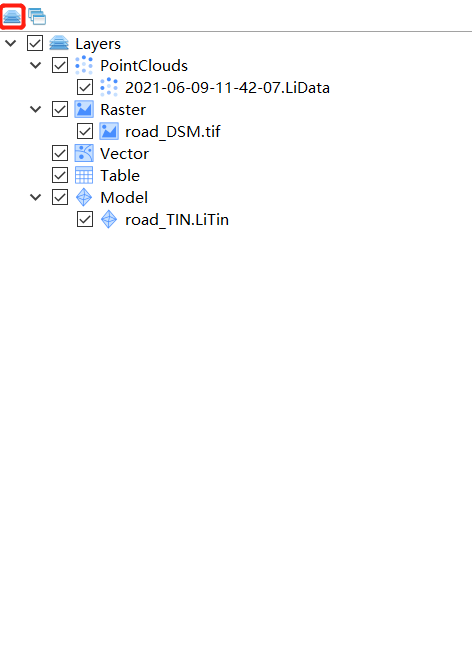
Контекстное меню Point CLoud
Сводка
Контекстные меню используются для импорта, удаления, запроса, отображения, сбора статистики, экспорта данных и т. д.
Контекстное меню типа данных
Пользователь может открыть это меню, щёлкнув правой кнопкой мыши по типу данных облака точек.
- Импорт данных: форматы данных облака точек, поддерживаемые LiDAR360, включают LiData (*.LiData), LAS (*.las, *.laz), ASCII (*.txt, *.asc, *.neu, *.xyz, *.pts, *.csv), PLY (*.ply) и E57 (*.e57). LiData — это собственный формат данных облака точек, на котором основана обработка облака точек. Другие импортируемые форматы LAS, ASCII и PLY будут преобразованы в LiData для последующей обработки. Эта функция аналогична инструменту
 Добавить данные.
 - Удалить все: удалить все данные облака точек из проекта.
Контекстное меню данных
Пользователь может открыть это меню, щёлкнув правой кнопкой мыши по объекту данных облака точек.
-
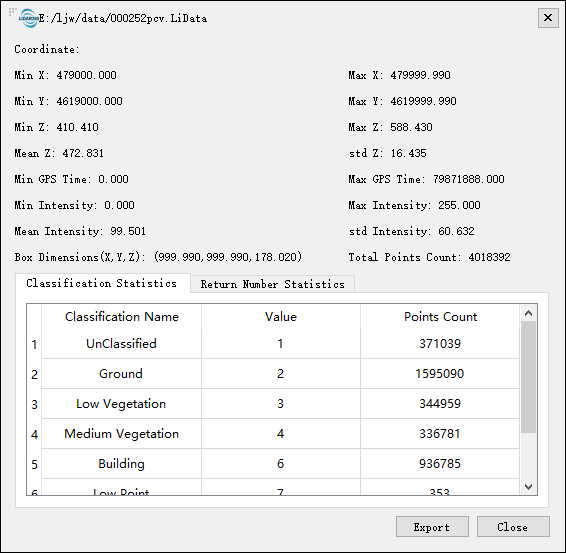
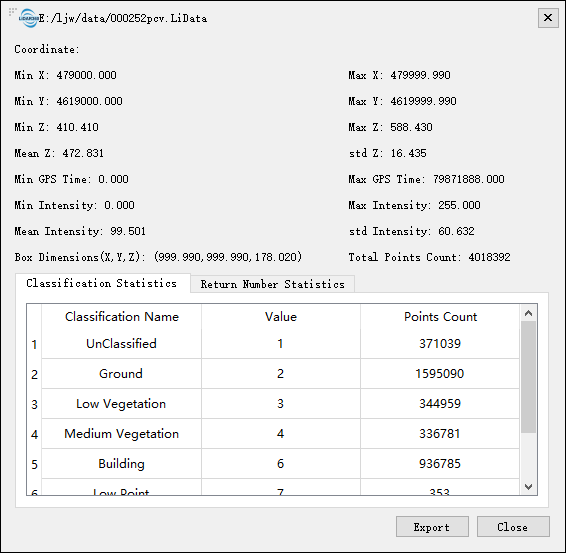
Информация: просмотр основных сведений о облаке точек, включая путь к данным, информацию о координатах, минимальные и максимальные значения координат X, Y и Z, среднее значение и стандартное отклонение Z, минимальное и максимальное время GPS, минимальное, максимальное и среднее значения интенсивности и стандартное отклонение, ограничивающую рамку облака точек, общее количество точек, статистику по категориям облака точек и статистику по частоте эхо-сигналов. Если включена дополнительная информация об атрибутах, будут отображаться максимальное, минимальное значения и тип каждого дополнительного атрибута. как показано на рисунке. Нажмите кнопку «Экспорт», чтобы сохранить базовую информацию об облаке точек в виде текстового файла.
-
Открыть папку с файлом: Откройте папку.
- Переименовать: Переименуйте файл.
-
Отображение: настройка режима отображения файла с одним облаком точек. LiDAR360 поддерживает до 20 режимов отображения для одного файла облака точек, включая отображение по высоте, отображение по интенсивности, отображение по категориям, отображение по RGB, отображение по количеству отражённых волн, отображение времени GPS, отображение идентификатора дерева, отображение границ маршрута, отображение количества отражённых сигналов, отображение идентификатора источника точек, отображение угла сканирования, отображение направления сканирования, отображение пользовательских данных, отображение канала сканирования, отображение в ближнем инфракрасном диапазоне, отображение по выбранному цвету, смешанное отображение, комбинированный режим отображения, отображение по дополнительному атрибуту, отображение дополнительного атрибута по RGB и т. д. Ниже подробно описаны несколько способов настройки режима отображения.
-
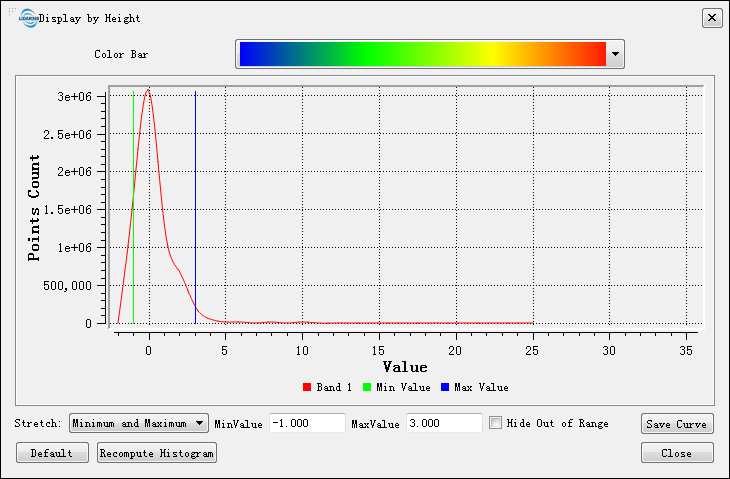
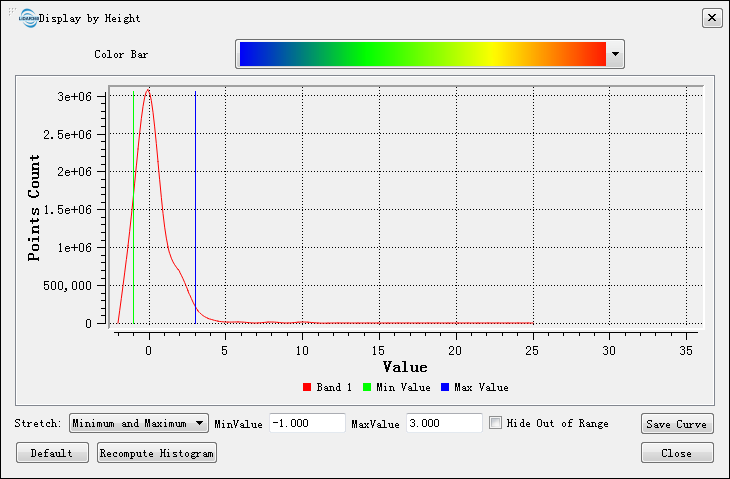
Отображение по высоте: появится интерфейс, показанный на рисунке. Вы можете растянуть его по минимальному и максимальному значениям или по стандартному отклонению, чтобы улучшить отображение. При растяжении по минимальному и максимальному значениям вы можете выбрать, отображать или скрывать данные за пределами диапазона минимального и максимального значений.
-
«Пересчитать гистограмму» используется для подсчета и построения гистограммы высот всех точек. При открытии этой функции по умолчанию отображается гистограмма высот выбранных точек, которая может быть неточной. Функция пересчета гистограммы позволяет учесть высоты всех точек и построить точную гистограмму.
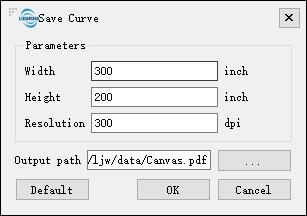
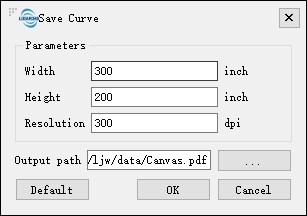
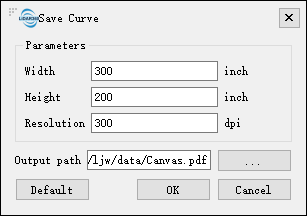
Кривую можно сохранить в формате PDF. Нажмите кнопку «Сохранить кривую», чтобы открыть следующее окно. Задайте ширину, высоту, разрешение и путь для сохранения кривой и нажмите кнопку «ОК», чтобы сохранить кривую на локальном диске.
-
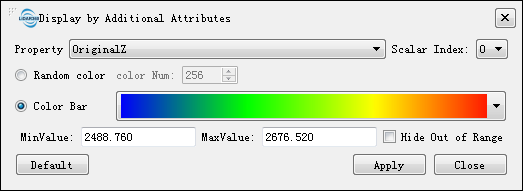
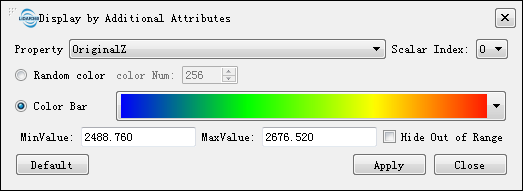
Отображение по дополнительным атрибутам: Появится следующее окно.
-
(Необязательно) Выберите атрибут, для которого нужно задать цвет, в раскрывающемся списке атрибутов.
- (Необязательно) Выберите индекс атрибута, который нужно изменить, в раскрывающемся списке скалярных индексов.
- (Необязательно) Выберите случайный цвет и укажите количество цветов в поле «Количество цветов».
- (Необязательно) Выберите цветовую шкалу в раскрывающемся списке цветовых шкал.
- (Необязательно) Установите диапазон растяжения для дополнительного компонента атрибута, указав минимальное и максимальное значения.
- (Необязательно) Установите флажок «Скрыть данные за пределами диапазона», чтобы не отображались точки, выходящие за пределы минимального и максимального значений.
- (Необязательно) Нажмите «Восстановить значения по умолчанию», чтобы установить в полях минимального и максимального значений диапазон по умолчанию для соответствующих данных компонента атрибута.
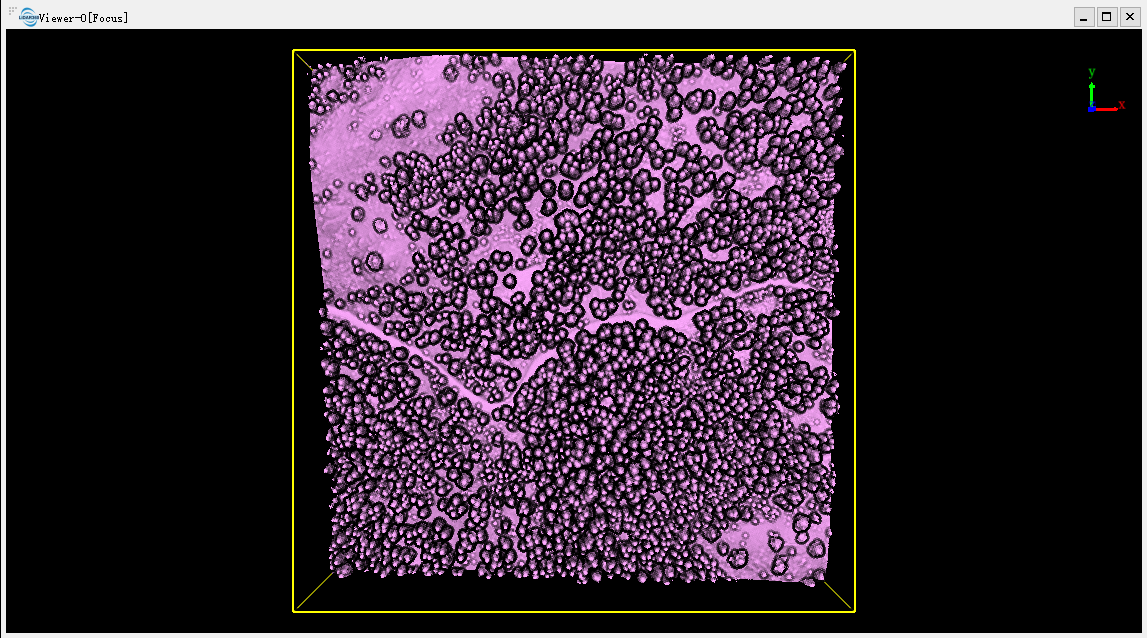
- (Необязательно) Нажмите кнопку «Применить», чтобы завершить настройку отображения, как показано на изображении.
-
Нажмите кнопку «Закрыть», чтобы выйти из интерфейса настроек.
-
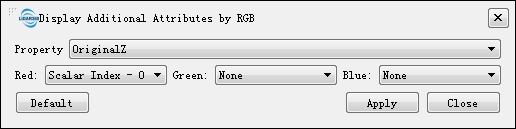
Отображение дополнительных атрибутов по RGB: откройте интерфейс, как показано на изображении.
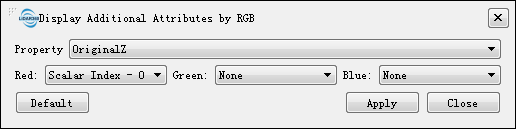
- (Необязательно) Выберите атрибут для настройки цветов в раскрывающемся списке атрибутов.
- (Необязательно) Установите индексы компонентов отображения для красного, зелёного и синего каналов соответственно.
- (Необязательно) Нажмите «Восстановить значения по умолчанию», чтобы вернуть индексам красного, зелёного и синего каналов их исходные значения по умолчанию.
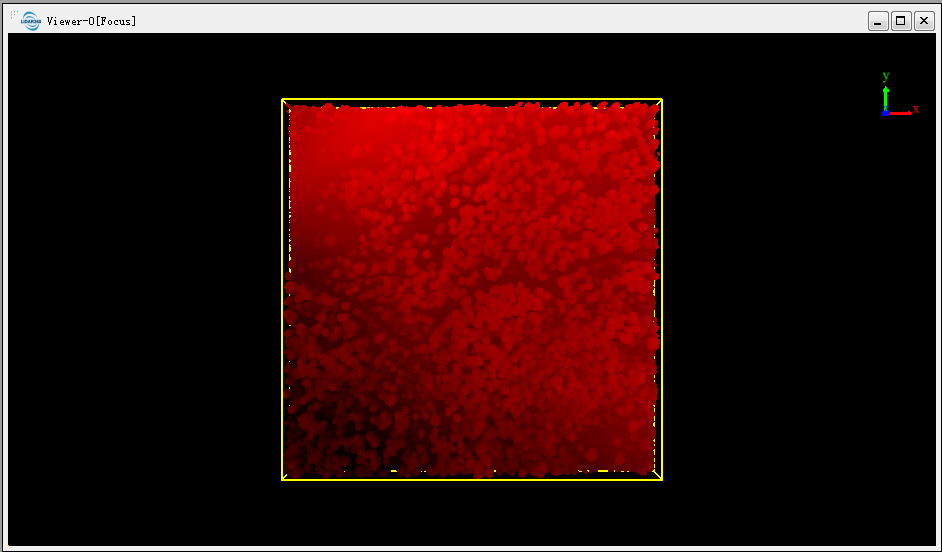
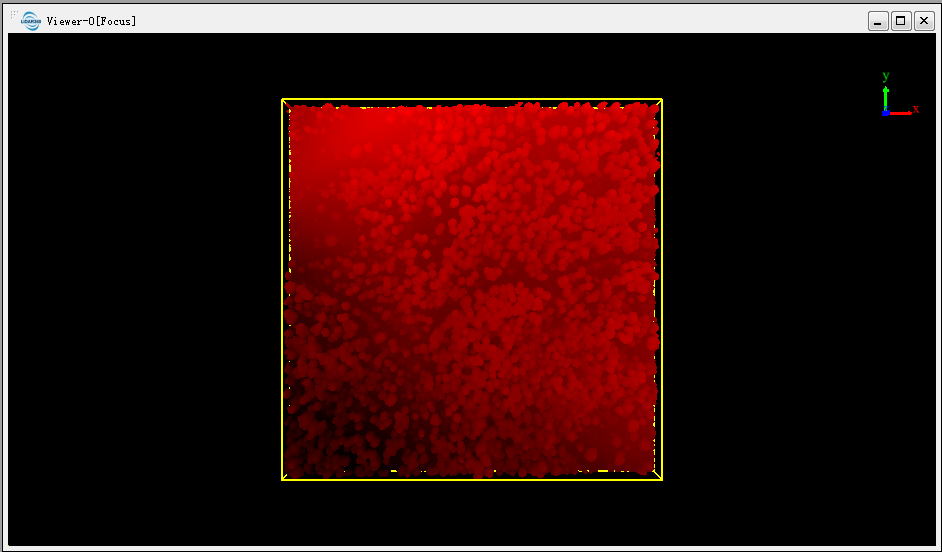
- (Необязательно) Нажмите кнопку «Применить», чтобы завершить настройку эффекта отображения, как показано на изображении.
-
Нажмите кнопку «Закрыть», чтобы выйти из интерфейса настроек.
-
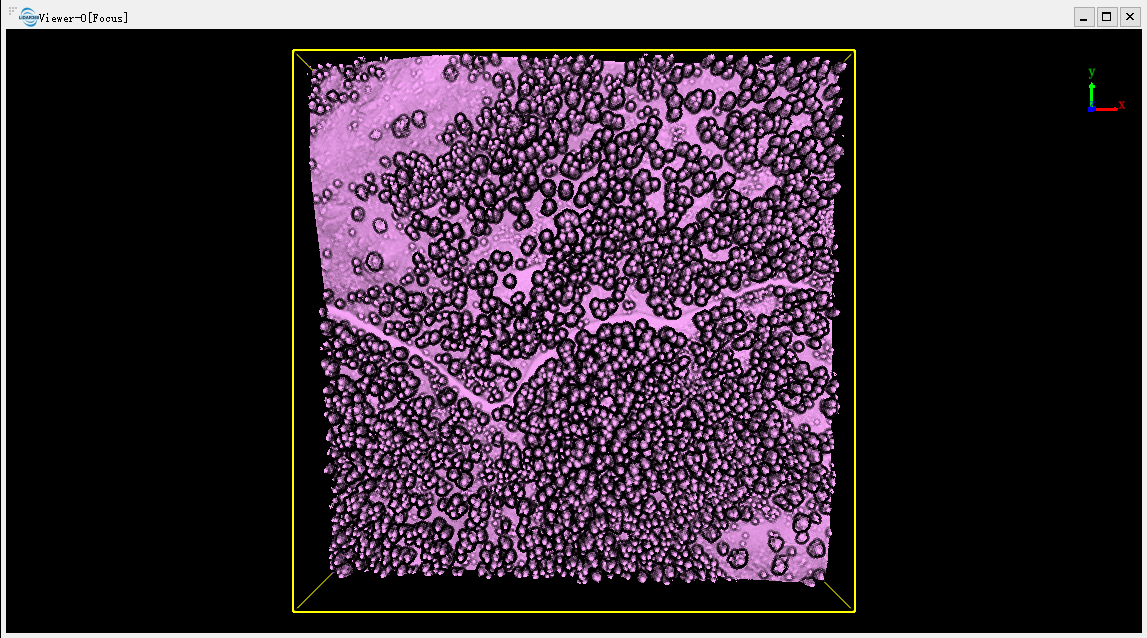
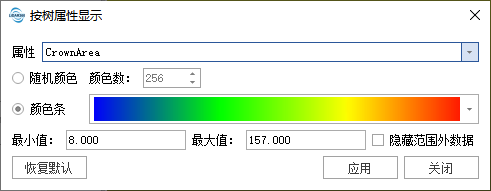
Отображение по атрибутам дерева: отображение облаков точек на основе атрибутов дерева. Для использования этой функции необходимо связать облако точек с соответствующим файлом атрибутов дерева.
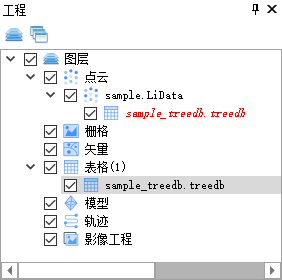
- Выберите облако точек и файл атрибутов дерева, которые необходимо связать, в дереве каталогов, щелкните правой кнопкой мыши и выберите «Связать атрибуты дерева», чтобы связать файл атрибутов дерева с облаком точек.
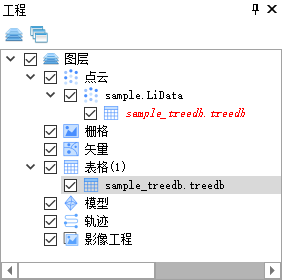
- Выберите облако точек, щелкните правой кнопкой мыши > Режим отображения> Отображение по атрибутам дерева, и появится следующий интерфейс для отображения по атрибутам дерева. Выберите атрибуты и цветовую полосу для отображения и нажмите "Применить", чтобы отобразить облако точек в соответствии с соответствующими атрибутами дерева.
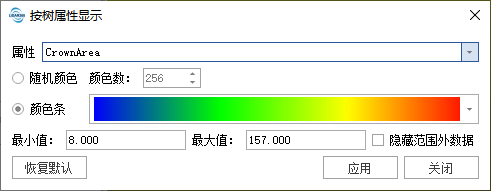
-
-
Масштабирование до слоя: рассчитайте ограничивающую рамку для текущих данных облака точек. Во всех окнах, в которых загружен объект данных, будет отображаться вся ограничивающая рамка.
-
Restatistics: пересчитайте среднее значение Z, среднее значение Z, среднее значение интенсивности и среднее значение интенсивности данных облака точек. Эта функция используется для восстановления старых версий LiData, которые могут содержать неполную информацию.
- Экспорт: Экспорт данных облака точек в форматы LAS (*.las, *.laz), ASCII (*.txt, *.asc, *.neu, *.xyz, *.pts, *.csv), PLY (*.ply) и E57 (*.e57). Поддерживаемые версии LAS для экспорта: 1.2, 1.3, 1.4, версия по умолчанию — 1.4. Эта функция аналогична инструменту
 Экспорт.
 - PCV: Обработка данных облака точек с помощью PCV для улучшения визуальных эффектов.
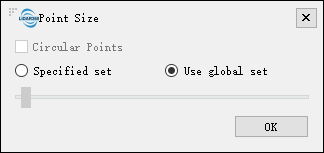
- Размер точки: размер точки для каждого объекта данных облака точек можно задать отдельно или установить единообразно в соответствии с глобальными настройками. Точки могут быть круглыми или квадратными. Интерфейс выглядит следующим образом.
Глобальные настройки размера точек см. в разделе использования инструмента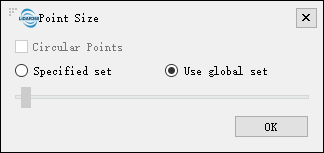
 Настройка размера точек.
 -
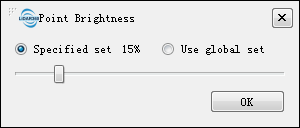
Яркость точек: установите яркость отдельных данных облака точек или всех данных облака точек, как показано ниже:
Чтобы настроить яркость всех данных облака точек, пользователи могут нажать на значок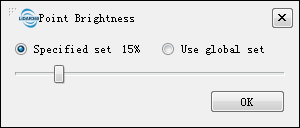
 на панели инструментов настроек. Подробнее см. в разделе Параметры отображения.
-
Удалить: удалить выбранные данные облака точек из текущего проекта. Эта функция аналогична инструменту
 Удалить.
Настройки
- Отображение по высоте:
- Цветовая шкала: цветовая шкала поддерживает несколько равномерно изменяющихся цветовых интервалов для отображения цветов.
- Растяжка: методы растяжки гистограммы.
- Минимум и максимум (по умолчанию): применяется линейное растяжение на основе минимального и максимального значений пикселей, при этом минимальное и максимальное значения пикселей являются конечными точками гистограммы. Например, минимальное и максимальное значения пикселей изображения могут составлять 2488 и 2656 соответственно. Значения могут быть линейно растянуты в диапазоне от 0 до 255. Распределение значений пикселей по всему диапазону гистограммы повышает яркость и контрастность изображения, а также облегчает распознавание элементов изображения.
- Стандартное отклонение: примените линейное растяжение между значениями пикселей, определяемыми значением стандартного отклонения (n). Например, минимальное и максимальное значения пикселей изображения могут составлять 2488 и 2656 соответственно. Если значение стандартного отклонения (n) равно 2, то значения, превышающие 2 стандартных отклонения, становятся равными 0 или 255, а остальные значения растягиваются в диапазоне от 0 до 255.
- Отображение по интенсивности:
- Растяжение: методы растяжения гистограммы.
- Минимум и максимум (по умолчанию): применяется линейное растяжение на основе минимального и максимального значений пикселей, при этом минимальное и максимальное значения пикселей являются конечными точками гистограммы. Например, минимальное и максимальное значения пикселей изображения могут составлять 2488 и 2656 соответственно. Значения могут быть линейно растянуты в диапазоне от 0 до 255. Распределение значений пикселей по всему диапазону гистограммы повышает яркость и контрастность изображения, а также облегчает распознавание элементов изображения.
- Стандартное отклонение: примените линейное растяжение между значениями пикселей, определяемыми значением стандартного отклонения (n). Например, минимальное и максимальное значения пикселей изображения могут составлять 2488 и 2656 соответственно. Если значение стандартного отклонения (n) равно 2, то значения, превышающие 2 стандартных отклонения, становятся равными 0 или 255, а остальные значения растягиваются в диапазоне от 0 до 255.
- Растяжение: методы растяжения гистограммы.
- Сохранить кривую:
- Ширина: ширина сохранённой кривой.
- Высота: высота сохранённой кривой.
- Разрешение: разрешение сохранённой кривой.
- Путь вывода: путь вывода сохранённой кривой.
- Размер точки:
- Круглые точки (необязательно): установите форму точки — круг или квадрат.
- Указанный набор (необязательно): установите размер точки для указанных данных облака точек отдельно.
- Использовать глобальный набор (необязательно): установите размер точки для указанных данных облака точек с помощью глобальных настроек.
Примечание. За исключением функции импорта данных, остальные функции контекстного меню работают во всех средствах просмотра, загруженных с облаком точек.
Контекстное меню растра
Сводка
Контекстные меню используются для импорта, удаления, запроса, отображения данных и т. д.
Контекстное меню типа данных
Пользователь может открыть это меню, щёлкнув правой кнопкой мыши по типу растровых данных.
- Импорт данных: LiDAR360 поддерживает форматы растровых данных TIF и JPG. Функция аналогична инструменту Добавить данные.
- Удалить все: удалить все растровые данные из проекта.
Контекстное меню данных
Пользователь может открыть это меню, щёлкнув правой кнопкой мыши по объекту растровых данных.
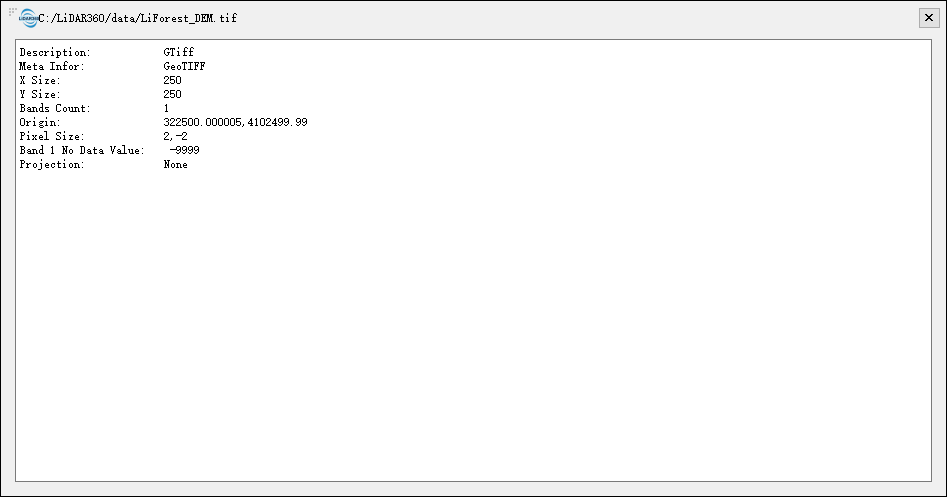
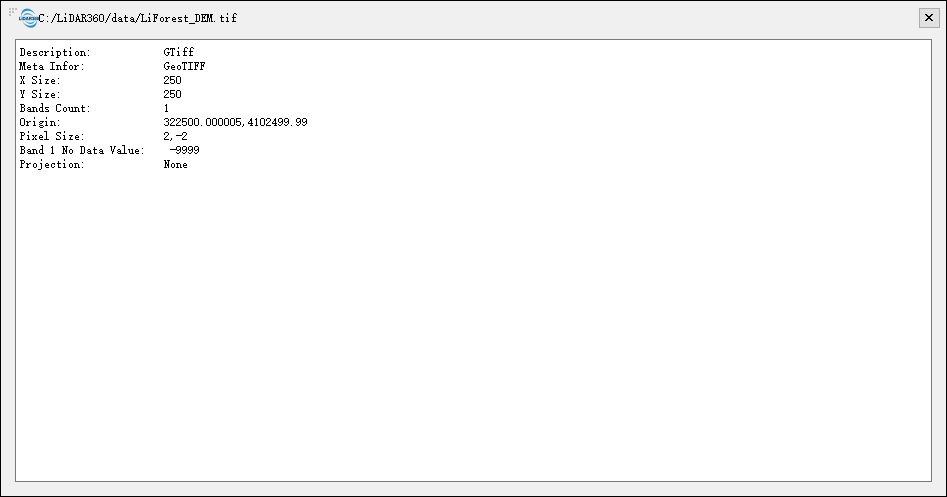
- Информация: просмотр основных сведений о растровых данных, включая путь к файлу, описание, размер по оси X, размер по оси Y, количество каналов, размер пикселя, недопустимое значение для каждого канала, проекцию и т. д. Интерфейс показан ниже.
-
Открыть папку с содержимым: откройте папку.
-
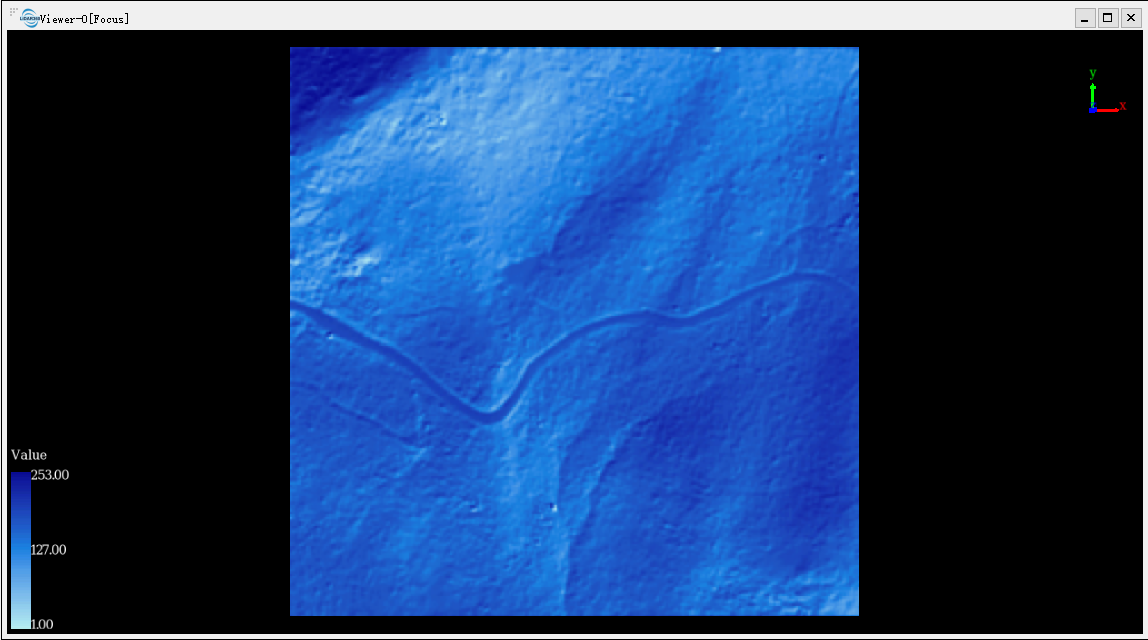
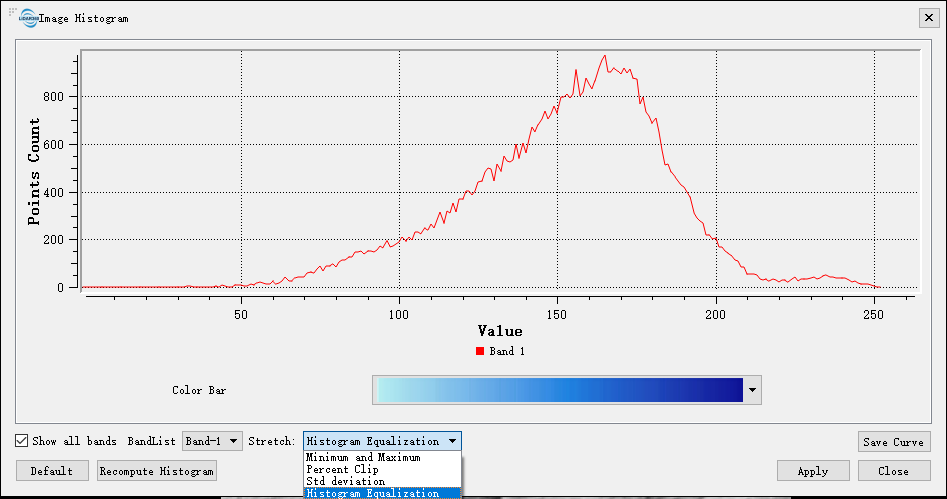
Гистограмма: просмотр гистограммы растровых данных, где значения каждого канала можно растягивать по отдельности. По умолчанию растровые данные отображаются в серой цветовой шкале. Выберите подходящую цветовую шкалу в поле со списком. Нажмите кнопку «Применить», и растровые данные в сцене будут отображены в соответствии с указанными выше настройками, как показано ниже.
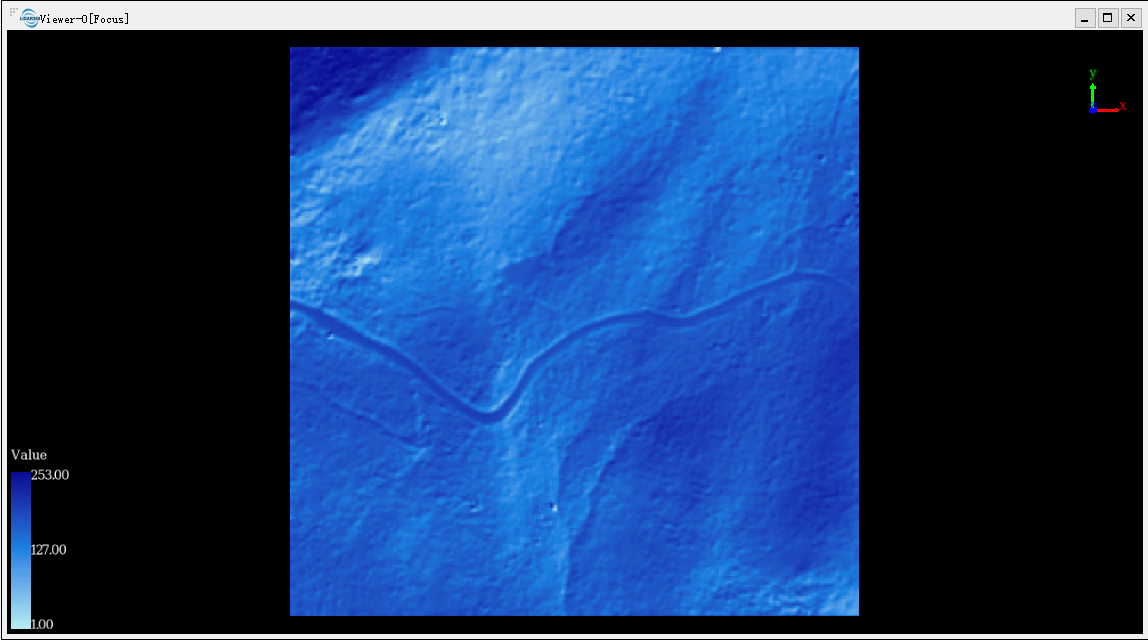
Выберите метод растяжения и создайте соответствующую гистограмму, как показано ниже.
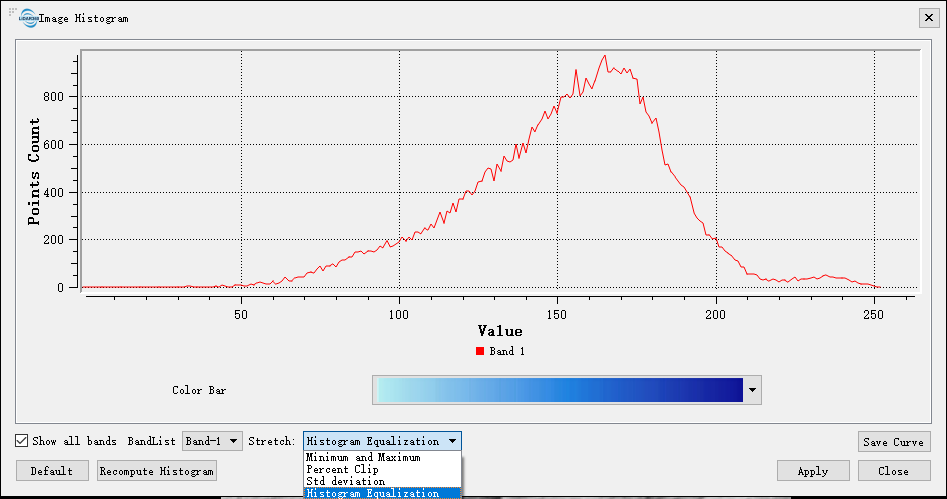
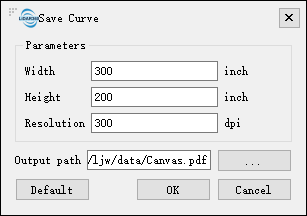
Кнопка «По умолчанию» используется для восстановления настроек по умолчанию. Кнопка «Пересчитать гистограмму» используется для повторного вычисления всех значений пикселей растровых данных. По умолчанию используется 250 000 точек выборки. Если размер пикселя растровых данных превышает это значение, статистические результаты могут быть неточными, поэтому необходима эта кнопка. Гистограмму можно сохранить в формате *.pdf. Нажмите кнопку «Сохранить гистограмму», чтобы открыть следующее окно. Установите ширину, высоту, разрешение и путь вывода гистограммы и нажмите кнопку «ОК», чтобы сохранить результат на локальном диске.
-
Масштабирование до слоя: рассчитайте ограничивающую рамку для текущих растровых данных. Во всех окнах, в которых загружен объект данных, будет отображаться вся ограничивающая рамка.
- Масштабирование до исходного разрешения (100%): отображение растровых данных в соотношении 1:1 в соответствии с разрешением растровых данных.
- Выбор каналов RGB: для многоканальных растровых данных выберите каналы R (красный), G (зелёный) и B (синий) для отображения.
-
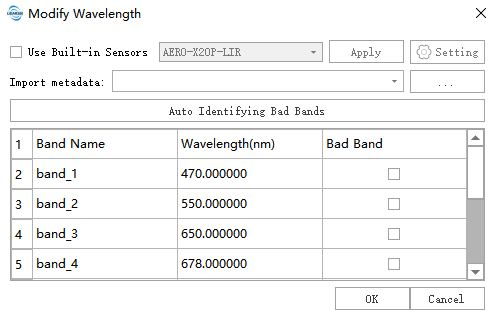
Изменение длины волны: для многоканальных растровых данных можно изменить информацию о длине волны в растре. Если информация о длине волны не записана в гиперспектральном изображении, эта функция позволяет пользователям задать длину волны для каждого канала. Она также позволяет отмечать некорректные каналы и поддерживает автоматическую идентификацию некорректных каналов (на основе того, является ли статистическая информация о каждом канале выбросом, и соответствующего файла .hdr). Столбцы с длиной волны и некорректными каналами в таблице можно редактировать вручную.
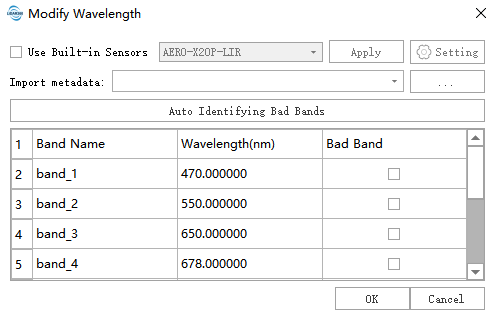
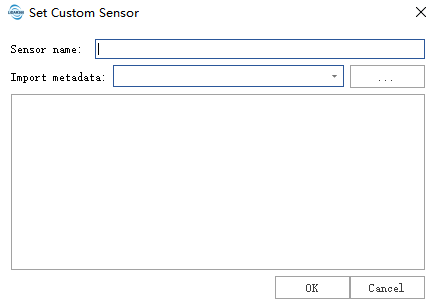
«Использовать встроенный датчик»: Если установить этот флажок, можно будет назначать длины волн для каждого диапазона с помощью встроенного датчика. После включения этой функции раздел «Импорт метаданных» станет неактивным. Пользователям нужно выбрать датчик и нажать «Применить», чтобы заполнить значения длин волн в таблице. Также можно настроить собственные датчики.
Название датчика можно изменить. «Импорт метаданных»: Поддерживает импорт файлов .hdr, .xml и .txt. Файлы .hdr должны быть в формате ENVI. Файлы .xml относятся к файлам .aux.xml, созданным такими программами, как QGIS, и содержащим информацию о длине волны. Файлы .txt — это пользовательские файлы, в которых в каждой строке указано одно значение длины волны.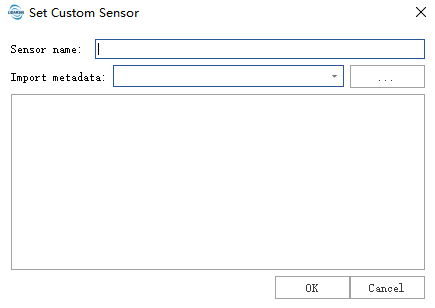
«Автоматическое определение дефектных полос»: При нажатии на эту кнопку будут автоматически обнаружены дефектные полосы, а в таблице для соответствующих полос будут отмечены соответствующие параметры «Дефектная полоса».
- Удалить: удалить выбранные растровые данные из текущего проекта. Эта функция аналогична инструменту Удалить.
Настройки
- Гистограмма:
- Растяжение: методы растяжения гистограммы.
- Минимум и максимум (по умолчанию): применяется линейное растяжение на основе минимального и максимального значений пикселей, при этом минимальное и максимальное значения пикселей являются конечными точками гистограммы. Например, минимальное и максимальное значения пикселей изображения могут составлять 2488 и 2656 соответственно. Значения могут быть линейно растянуты в диапазоне от 0 до 255. Распределение значений пикселей по всему диапазону гистограммы повышает яркость и контрастность изображения, а также облегчает распознавание элементов изображения.
- Процентное ограничение: применяется линейное растяжение между значениями пикселей, определяемыми минимальным и максимальным процентным ограничением. Например, минимальное и максимальное значения пикселей изображения могут составлять 2488 и 2656 соответственно. Минимальное и максимальное значения процентного обрезания составляют 0,02 и 0,98. Значения меньше 0,02 соответствуют значениям от 2488 до 2492, значения больше 0,98 соответствуют значениям от 2652 до 2656. Значения от 2488 до 2492 становятся равными 0, значения от 2652 до 2656 становятся равными 255. Остальные значения находятся в диапазоне от 0 до 255.
- Стандартное отклонение: примените линейное растяжение между значениями пикселей, определяемыми стандартным отклонением (n). Например, минимальное и максимальное значения пикселей изображения могут составлять 2488 и 2656 соответственно. Если значение стандартного отклонения (n) равно 2, то значения, превышающие 2 стандартных отклонения, становятся равными 0 или 255, а остальные значения растягиваются в диапазоне от 0 до 255.
- Выравнивание гистограммы: применяется нелинейное растяжение значений пикселей, значения пикселей перераспределяются таким образом, чтобы значения пикселей в определённом диапазоне были примерно одинаковыми. Этот метод хорошо работает, когда значения пикселей сильно сгруппированы.
- Цветовая шкала: цветовая шкала поддерживает несколько равномерно изменяющихся цветовых интервалов для отображения цветов.
- Список диапазонов: выберите диапазон из списка, чтобы построить гистограмму.
- Показать все диапазоны (необязательно): показывать ли все диапазоны.
- Растяжение: методы растяжения гистограммы.
- Сохранить кривую:
- Ширина: ширина сохранённой кривой.
- Высота: высота сохранённой кривой.
- Разрешение: разрешение сохранённой кривой.
- Путь вывода: путь вывода сохранённой кривой.
Траектория
Функциональный обзор
Меню, вызываемое правой кнопкой мыши для данных о траектории в дереве управления слоями, в основном предназначено для импорта и удаления данных о траектории, а также для таких операций, как отображение информации, переименование, масштабирование слоя, открытие содержащей папки и удаление отдельных данных о траектории.
Меню правой кнопки мыши для типов данных
-
Импорт данных: LiDAR360 поддерживает такие форматы данных о траектории, как *.out, *.pos, *.traj и т. д., где *.pos и *.traj — это пользовательские форматы данных о траектории, определяемые программным обеспечением.
-
Удалить все: удалите все данные о траектории из программного обеспечения.
Меню правой кнопки мыши для отдельных данных о траектории
-
Информация: просмотр основных сведений о траектории, включая время начала, время окончания, максимальные/минимальные значения долготы и широты, а также максимальные/минимальные значения высоты.
-
Открыть папку с файлами: эта функция открывает каталог, в котором находится файл.
-
Переименовать: переименование выбранных файлов.
-
Масштабирование до слоя: вычисление ограничительной рамки для текущих данных о треке и отображение всех окон, в которых открыт этот набор данных, в пределах этой ограничительной рамки.
-
Удалить: удаление выбранных данных о треке из программы.