
Панель инструментов
В этой главе подробно описаны функции панели инструментов, расположенной в левой части программного интерфейса LiDAR360.
Режим просмотра
Отображение облака точек просмотра
 Описание функции: отображение или скрытие интерфейса настройки режима отображения облака точек, как показано на рисунке.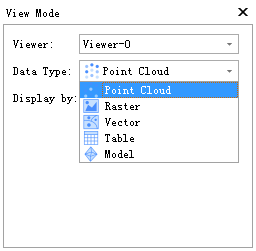
Шаги
- Выберите окно, чтобы настроить режим отображения данных облака точек.
- Выберите режим отображения: в настоящее время поддерживается около 20 режимов отображения, в том числе отображение по высоте, отображение по интенсивности, отображение по категориям, отображение по RGB, отображение по времени GPS, отображение по идентификатору дерева и смешанное отображение.
- Настройте параметры в соответствии с выбранным режимом. В выбранном окне будут обновляться и отображаться данные облака точек в соответствии с заданными параметрами.
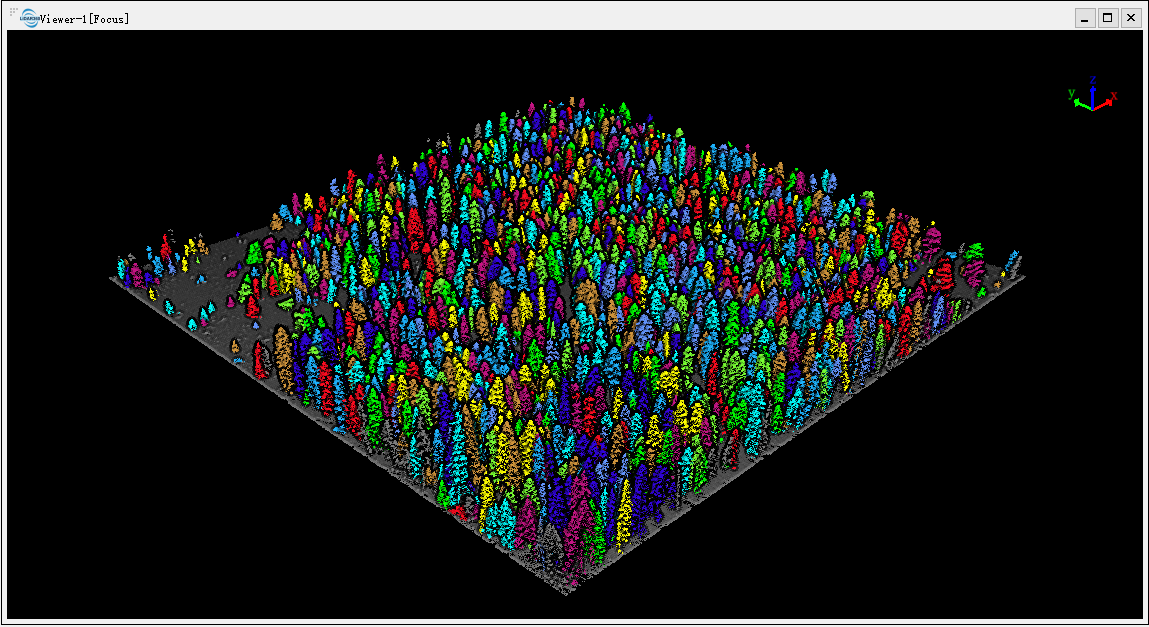
На следующем изображении показан рендеринг по идентификатору дерева:
Отображение с помощью RGB
- Выберите окно, чтобы настроить режим отображения.
- Выберите тип облака точек.
- Выберите «Отображать по RGB», чтобы отобразить облако точек в соответствии с его свойствами RGB.
- Нажмите на кнопку выбора цвета, и появится всплывающее окно для выбора цветов. Выберите нужный цвет в этом окне или нажмите на кнопку «Выбрать цвет экрана», а затем нажмите на пиксель в окне облака точек, который вы хотите выбрать (например, цвет грунта). Когда закончите с выбором цвета, нажмите «ОК».
- Установите флажок «Отображение определенных цветов», чтобы открыть интерфейс настройки буфера, в котором можно выбрать отображение только точек выбранных цветов (например, отображение только точек на поверхности).
- Измените значения буфера, чтобы настроить допустимый диапазон отображаемых цветов. На левом изображении ниже показано отображение в формате RGB, а на правом — отображение в заданном цвете.
Векторное отображение
Векторные данные поддерживают четыре режима отображения: по высоте, по файлу, по контурам и по слоям.
- Высота: цвета назначаются в зависимости от высоты векторных данных.
- Файл: разным векторным файлам назначаются разные цветовые схемы.
- Контур: отображение контуров на основе данных о высоте.
- Слой: разные слои отображаются разными цветами, при этом можно управлять видимостью отдельных слоёв.
Примечание. Этот режим применим только к файлам .shp, созданным на основе облаков точек.
Растровое отображение
Растровые данные поддерживают режимы однополосного отображения и отображения теней.
- Однополосный: отображает растровые данные на основе значений ячеек. Поддерживает выбор различных цветовых схем и наложение затенения холмов.
- Затенение холмов: применяет рендеринг затенения холмов с использованием изображений в оттенках серого.
Отображение таблицы
Данные таблицы поддерживают режимы отображения Elevation и File. 1. Высота: отображение в зависимости от высоты координат в файле таблицы. 2. Файл: разные файлы таблицы отображаются разными цветами, которые можно настроить.
Отображение модели
Модели поддерживают режимы отображения по высоте, классу, текстуре, семантике и цвету вершин.
- Высота: отображает модель в зависимости от её высоты.
- Класс: отображает модель в одном цвете, который можно настроить.
- Текстура: для моделей с текстурами (например, файлы .LiModel, .LiBIM) отображение по цветам текстур.
- Семантика: для файлов .LiBIM крыши, стены и земля отображаются разными цветами.
- Цвет вершин: для моделей с цветами вершин (например, файлы .obj, созданные в результате реконструкции поверхности) отображение в виде цветной модели в зависимости от цветов вершин.
Glass Shader
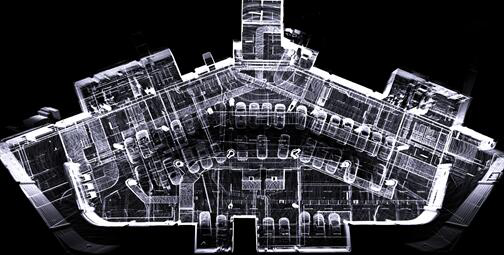
Кратко: при использовании Glass Shader объект «облако точек» становится полупрозрачным.
Этот эффект можно включить или отключить для отдельного окна отображения. Пример показан ниже.
Примечание. Glass Shader применим только к данным облака точек.
Real-time Contours
Краткое описание: позволяет в реальном времени отображать контуры в облаках точек и модельных данных в окне.
Нажав на эту функцию, вы можете включить или отключить эффект контурных линий в реальном времени для облака точек и данных модели в текущем окне. На следующем рисунке показан эффект от включения контурных линий в реальном времени:
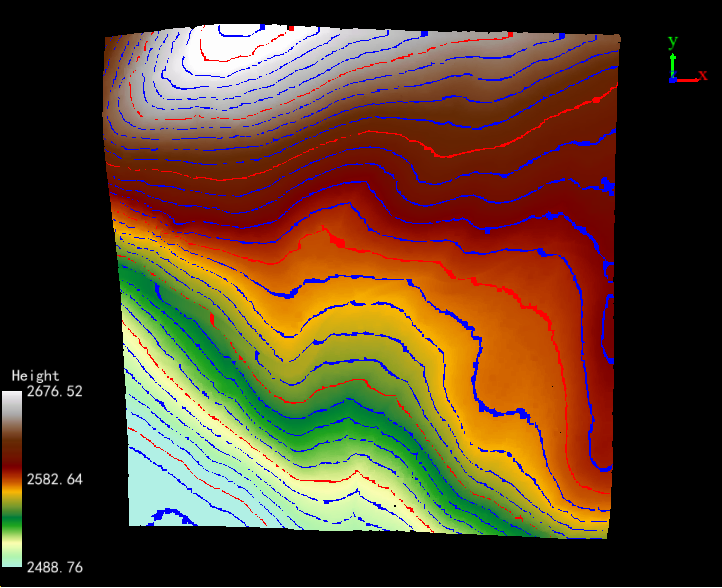
Настройки параметров контура см. в разделе Настройки отображения> Настройки визуализации> Настройки контура в реальном времени.
Примечание. Эффекты контурных линий в реальном времени можно накладывать на другие эффекты отображения. Они эффективны для облаков точек и модельных данных.
EDL
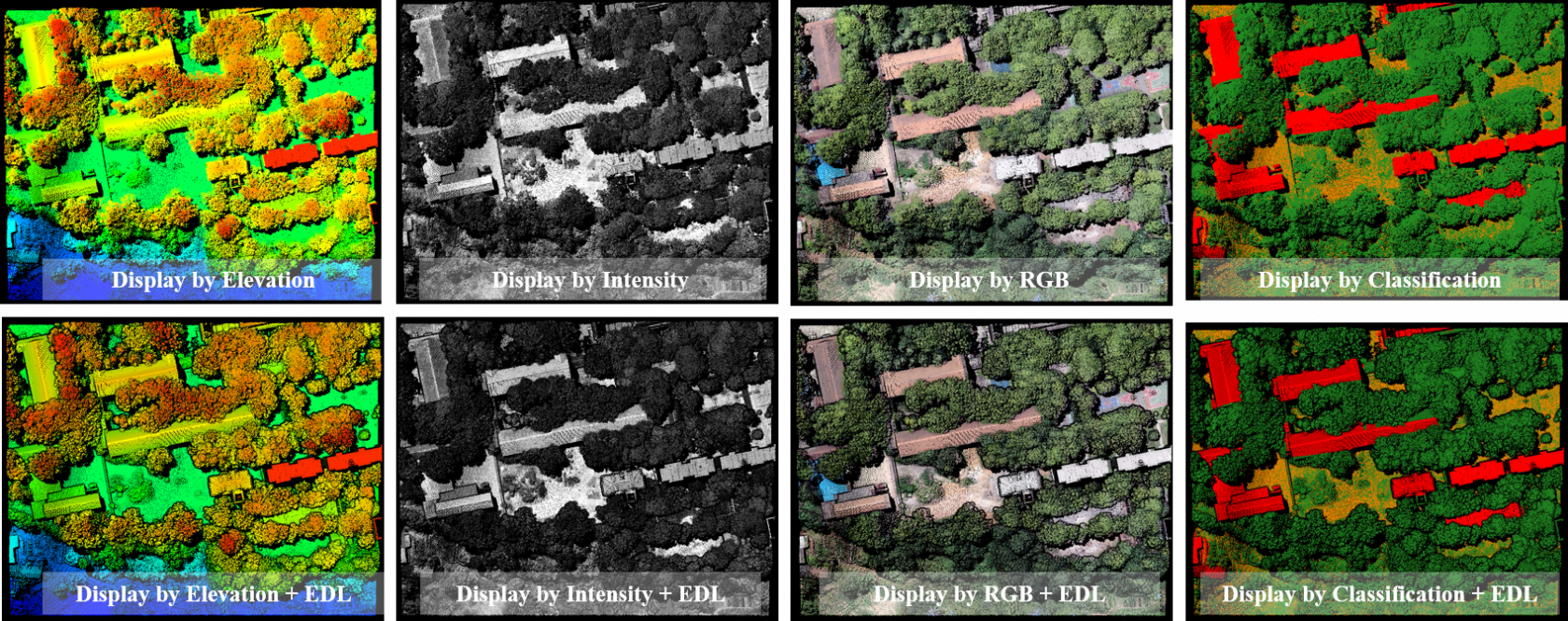
 Описание: этот инструмент используется для отображения данных облака точек и улучшения визуальных эффектов контурных объектов с помощью режима Eye Dome Lighting (EDL). EDL — это метод затенения, который используется вместе с другими режимами отображения (например, отображение по высоте, отображение по интенсивности) для улучшения восприятия глубины при визуализации 3D-облака точек.
- Нажмите левой кнопкой мыши на окно, в котором загружаются данные облака точек, и сделайте его активным.
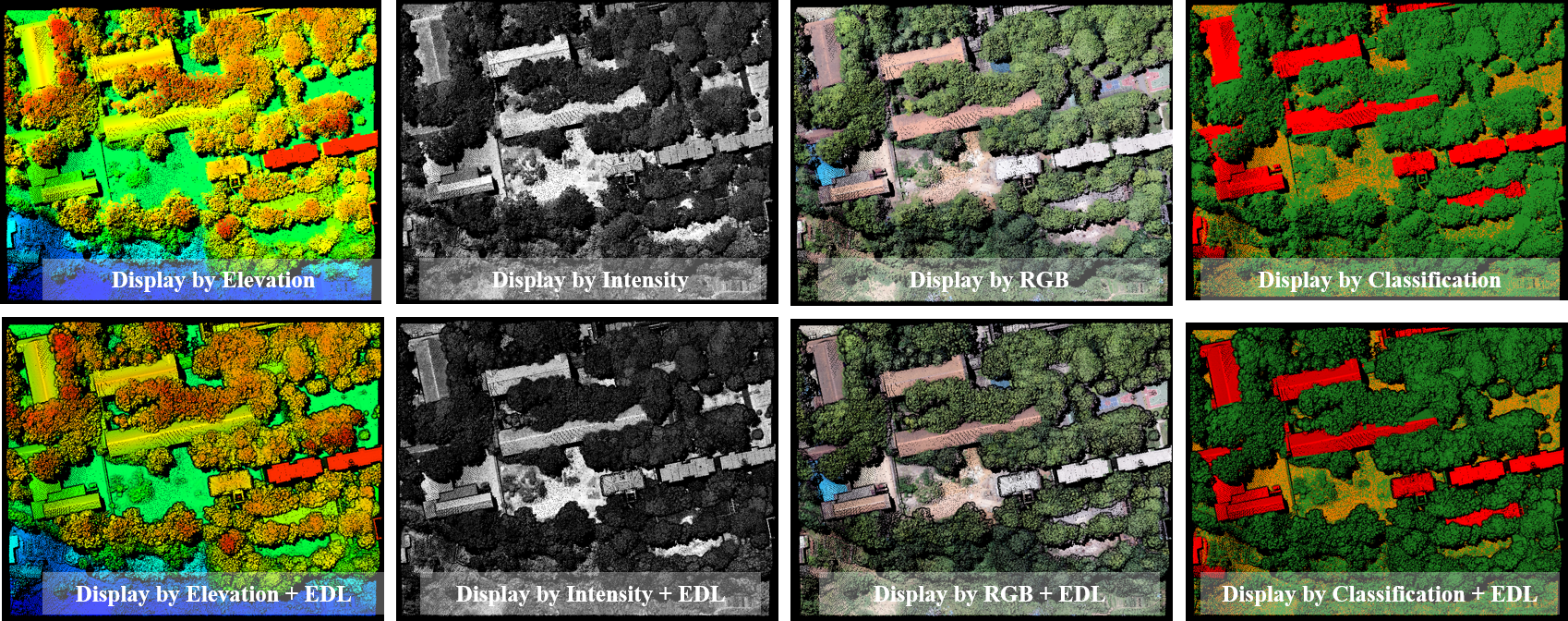
- Нажмите кнопку на панели инструментов. Визуальные эффекты данных облака точек в сцене будут улучшены в режиме EDL. На следующем изображении показано сравнение до и после использования режима отображения EDL.
Примечание. Этот инструмент работает только с данными облака точек.
X-Ray
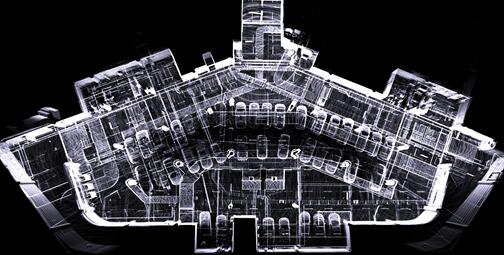
Описание: Включает рентгеновский эффект для данных облака точек в окне, позволяя просматривать и изучать внутреннюю структуру облака точек.
Настройки параметров
- Диапазон: вид сцены в текущем окне записи.
- Окружение: чем выше значение окружения, тем больше общая яркость облака точек.
Нажмите на эту функцию, чтобы включить или отключить эффект рентгеновского снимка для содержимого текущего окна. На изображении ниже показан эффект после включения рентгеновского снимка:
Примечание. Эффект рентгеновского излучения можно комбинировать с другими эффектами отображения. Он эффективен только для данных в виде облака точек.
Инструменты просмотра
Установите текущее активное окно для просмотра.
 Вид сверху: установите положение камеры для просмотра сверху, то есть в направлении от +z к -z. Трёхмерные данные, плоскость — это плоскость xy.
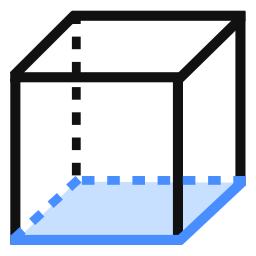 Вид снизу: установите положение камеры для просмотра вида снизу, то есть для просмотра в направлении от -z до +z. Трёхмерные данные, плоскость — это плоскость xy.
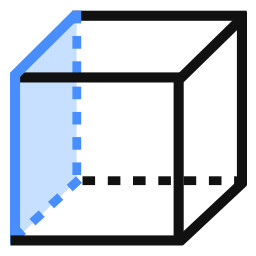 Вид слева: установите положение камеры для просмотра вида слева, то есть для просмотра в направлении от -x до +x. Трёхмерные данные, плоскость — плоскость yz.
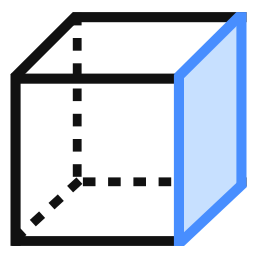 Вид справа: установите камеру так, чтобы она смотрела вправо, то есть в направлении от +x к -x. Трёхмерные данные, плоскость — плоскость yz.
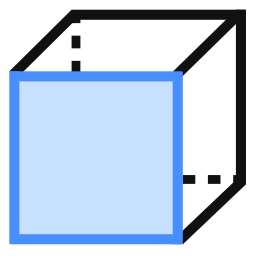 Вид спереди: установите камеру так, чтобы она смотрела спереди, то есть в направлении от -y до +y. Трёхмерные данные, плоскость — плоскость xz.
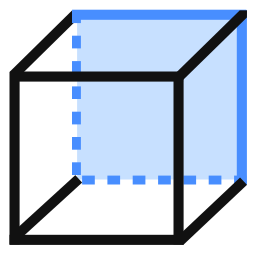 Вид сзади: установите камеру в положение для просмотра сзади, то есть для просмотра в направлении от +y к -y. Трёхмерные данные, плоскость — плоскость xz.
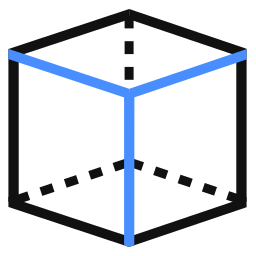 Вид спереди в изометрии: установите положение камеры под углом 45° к передней части в системе координат xy.
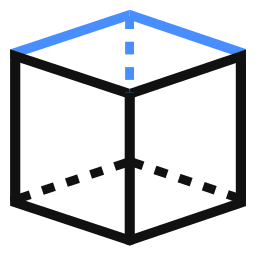 Вид сзади в изометрии: установите камеру под углом 45° назад в плоскости xy.
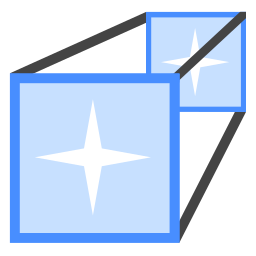 Установить режим проекции: измените режим проекции в представлении. Представление поддерживает два режима проекции: ортогональный и перспективный. Только для 3D-дисплея. Сочетание клавиш: F3
Примечание. Указанная выше функция предназначена только для просмотра в 3D. Эта функция не сбрасывает центральное положение точки обзора. Если вы хотите вернуться к точке обзора по умолчанию, нажмите Глобальный просмотр .
Full Extent
 Краткое описание: Этот инструмент применим ко всем типам данных, поддерживаемым LiDAR360. Он позволяет отображать все данные во весь экран в режиме просмотра сверху и обеспечивает полный обзор всех данных.
Примечание. Если открыто несколько окон, этот инструмент будет работать только в активном окне.
Настройка размера и типа точки
 Краткое описание: настройка размера и типа шрифта.
Шаги
- Нажмите эту кнопку, чтобы открыть диалоговое окно, показанное ниже:
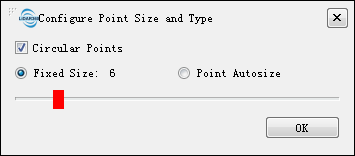
- Настройте размер и тип точек.
Настройки
- Круглые точки: определение типа точек. Если установлен флажок, точка будет отображаться в виде круга, в противном случае — в виде квадрата.
- Фиксированный размер: если установлен флажок, размер точки будет фиксированным. Пользователь может настроить размер точки с помощью ползунка ниже (диапазон 0–50 пикселей).
- Автоматический размер точки: если установлен флажок, размер точки будет автоматически меняться в зависимости от глубины просмотра.
Примечание: эта функция является глобальной. Если пользователь хочет настроить одно облако точек, просто щелкните по нему правой кнопкой мыши и выберите в контекстном меню пункт «Настроить размер и тип точек».
Вид профиля
 Описание: функция редактирования раздела позволяет пользователю отображать данные облака точек любой прямоугольной области в главном окне в окне раздела, что удобно для просмотра, измерения и изменения класса.
Инструменты для работы с профилем и измерениями
Когда профиль включен, окно облака точек не поддерживает функцию измерения. Окно профиля поддерживает выбор одной точки, выбор нескольких точек, измерение длины, измерение угла, измерение уклона и измерение высоты.
Окно сечения и выравнивание полос
При сшивании треков нам нужно просмотреть разницу в положении данных между разными поясами, вызванную погрешностью угла установки в окне профиля.
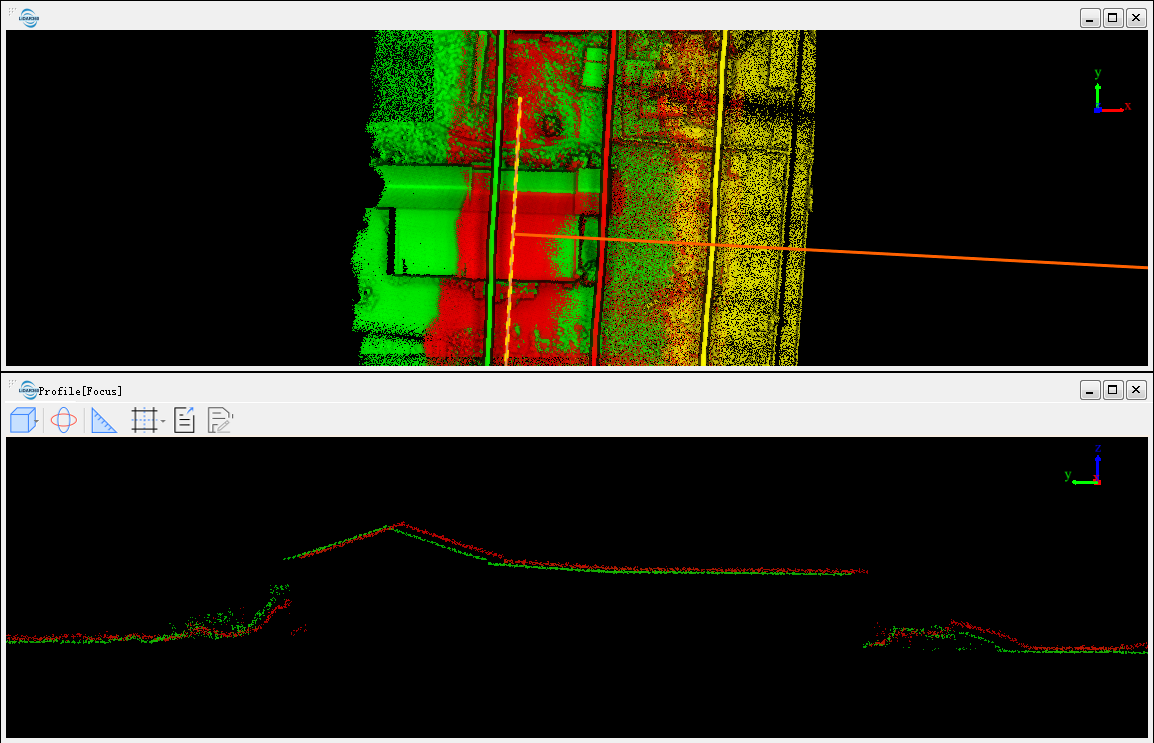
На изображении выше хорошо видно относительное расположение облака точек до сплайсинга.
В процессе сплайсинга вы можете в режиме реального времени наблюдать за эффектом сплайсинга различных параметров в окне среза:
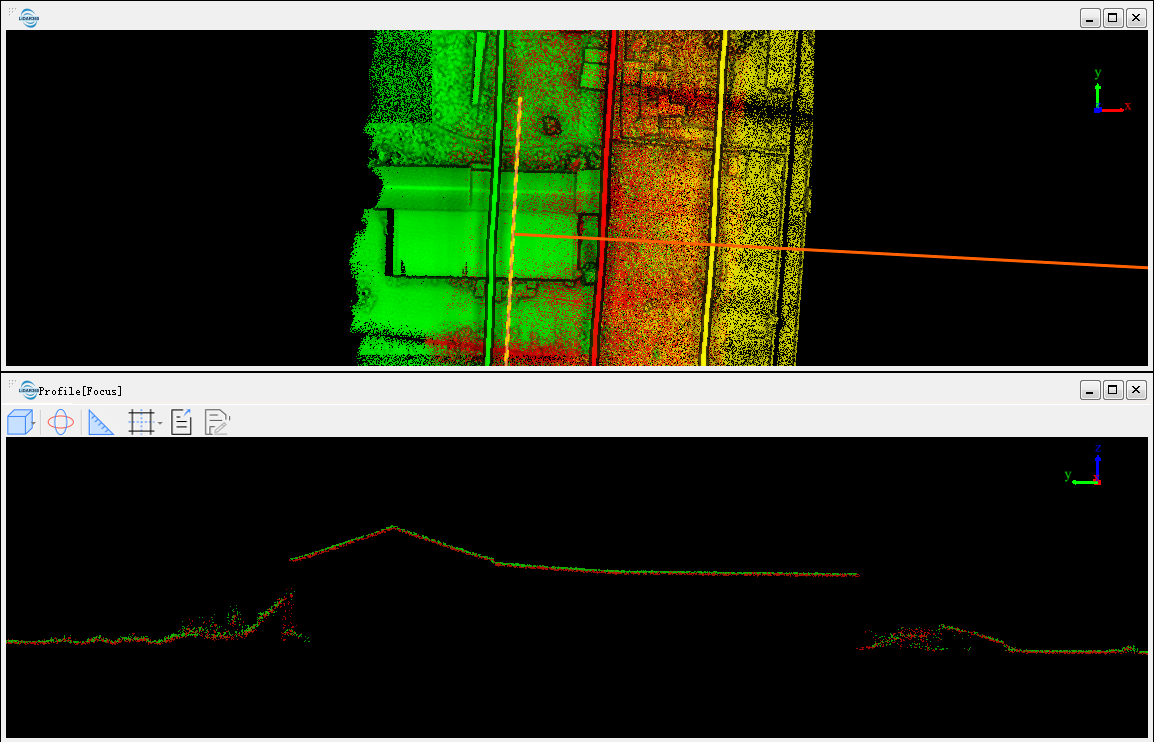
Убедившись в правильности данных, можно преобразовать облако точек в соответствии с текущими параметрами и записать его непосредственно на диск.
Инструменты измерения в окне профиля также могут помочь в оценке погрешности углов тангажа, крена и курса в функции Strip Alignment. Подробнее см. в Strip Alignment.