
Панель инструментов
В этой главе подробно описаны функции панели инструментов, расположенной в левой части программного интерфейса LiDAR360.
Режим просмотра
Отображение облака точек просмотра
 Описание функции: отображение или скрытие интерфейса настройки режима отображения облака точек, как показано на рисунке.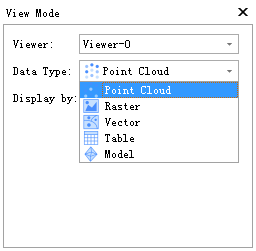
Шаги
- Выберите окно, чтобы настроить режим отображения данных облака точек.
- Выберите режим отображения: в настоящее время поддерживается около 20 режимов отображения, в том числе отображение по высоте, отображение по интенсивности, отображение по категориям, отображение по RGB, отображение по времени GPS, отображение по идентификатору дерева и смешанное отображение.
- Настройте параметры в соответствии с выбранным режимом. В выбранном окне будут обновляться и отображаться данные облака точек в соответствии с заданными параметрами.
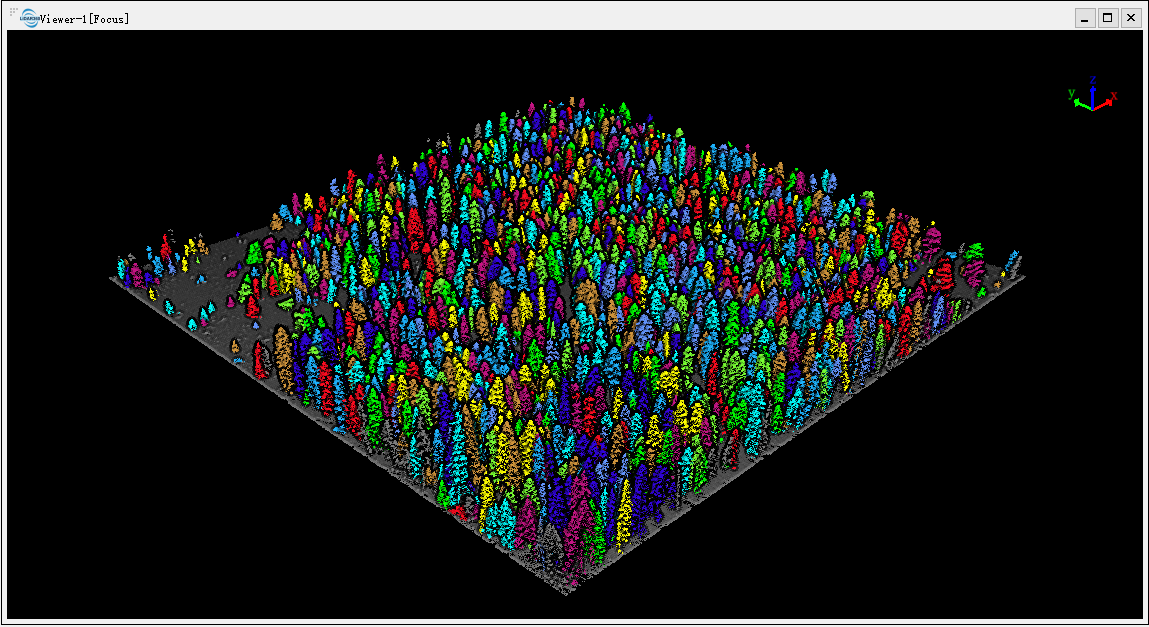
На следующем изображении показан рендеринг по идентификатору дерева:
Отображение с помощью RGB
- Выберите окно, чтобы настроить режим отображения.
- Выберите тип облака точек.
- Выберите «Отображать по RGB», чтобы отобразить облако точек в соответствии с его свойствами RGB.
- Нажмите на кнопку выбора цвета, и появится всплывающее окно для выбора цветов. Выберите нужный цвет в этом окне или нажмите на кнопку «Выбрать цвет экрана», а затем нажмите на пиксель в окне облака точек, который вы хотите выбрать (например, цвет грунта). Когда закончите с выбором цвета, нажмите «ОК».
- Установите флажок «Отображение определенных цветов», чтобы открыть интерфейс настройки буфера, в котором можно выбрать отображение только точек выбранных цветов (например, отображение только точек на поверхности).
- Измените значения буфера, чтобы настроить допустимый диапазон отображаемых цветов. На левом изображении ниже показано отображение в формате RGB, а на правом — отображение в заданном цвете.
Векторное отображение
Векторные данные поддерживают четыре режима отображения: по высоте, по файлу, по контурам и по слоям.
- Высота: цвета назначаются в зависимости от высоты векторных данных.
- Файл: разным векторным файлам назначаются разные цветовые схемы.
- Контур: отображение контуров на основе данных о высоте.
- Слой: разные слои отображаются разными цветами, при этом можно управлять видимостью отдельных слоёв.
Примечание. Этот режим применим только к файлам .shp, созданным на основе облаков точек.
Растровое отображение
Растровые данные поддерживают режимы однополосного отображения и отображения теней.
- Однополосный: отображает растровые данные на основе значений ячеек. Поддерживает выбор различных цветовых схем и наложение затенения холмов.
- Затенение холмов: применяет рендеринг затенения холмов с использованием изображений в оттенках серого.
Отображение таблицы
Данные таблицы поддерживают режимы отображения Elevation и File. 1. Высота: отображение в зависимости от высоты координат в файле таблицы. 2. Файл: разные файлы таблицы отображаются разными цветами, которые можно настроить.
Отображение модели
Модели поддерживают режимы отображения по высоте, классу, текстуре, семантике и цвету вершин.
- Высота: отображает модель в зависимости от её высоты.
- Класс: отображает модель в одном цвете, который можно настроить.
- Текстура: для моделей с текстурами (например, файлы .LiModel, .LiBIM) отображение по цветам текстур.
- Семантика: для файлов .LiBIM крыши, стены и земля отображаются разными цветами.
- Цвет вершин: для моделей с цветами вершин (например, файлы .obj, созданные в результате реконструкции поверхности) отображение в виде цветной модели в зависимости от цветов вершин.