
Пользовательский интерфейс
Домашний экран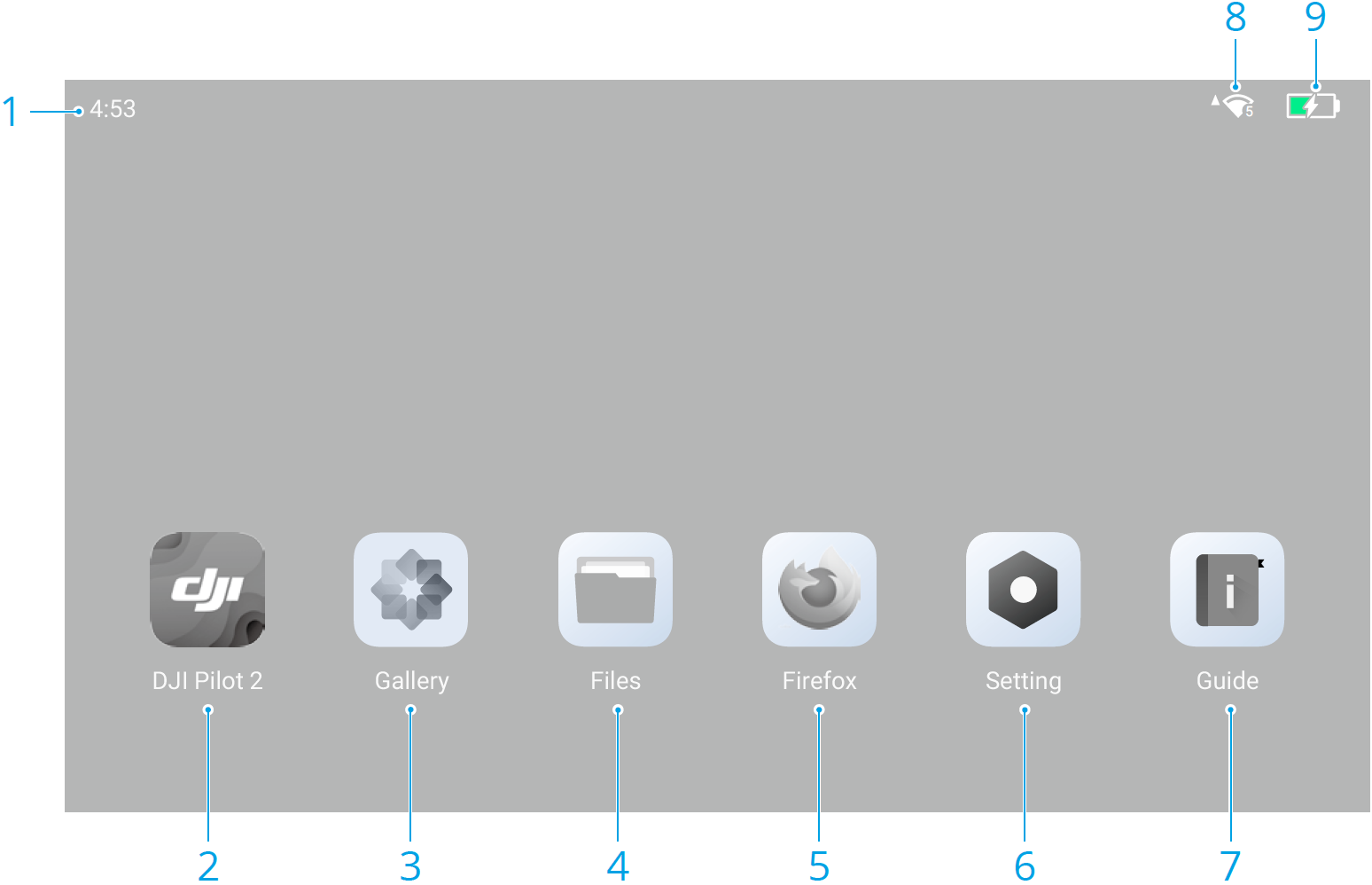
-
Время
Отображает местное время. -
DJI Pilot 2
Нажмите, чтобы открыть DJI Pilot 2. -
Галерея
Нажмите, чтобы просмотреть сохраненные изображения и видео. -
Файлы
Нажмите, чтобы просмотреть сохраненные файлы. -
Браузер
Нажмите, чтобы открыть браузер. -
Настройки
Нажмите, чтобы открыть системные настройки. -
Руководство
Нажмите, чтобы прочитать краткое руководство с информацией о кнопках и светодиодах пульта. -
Сигнал Wi-Fi
Отображает уровень сигнала Wi-Fi при подключении к сети Wi-Fi. Wi-Fi можно включить или отключить в настройках быстрого доступа или в системных настройках. -
Уровень заряда
Отображает уровень заряда внутренней батареи пульта. Уровень заряда внешней интеллектуальной батареи WB37 также отображается при ее установке. Значок указывает, что батарея заряжается.
Жесты на экране
|
|
|
|
|
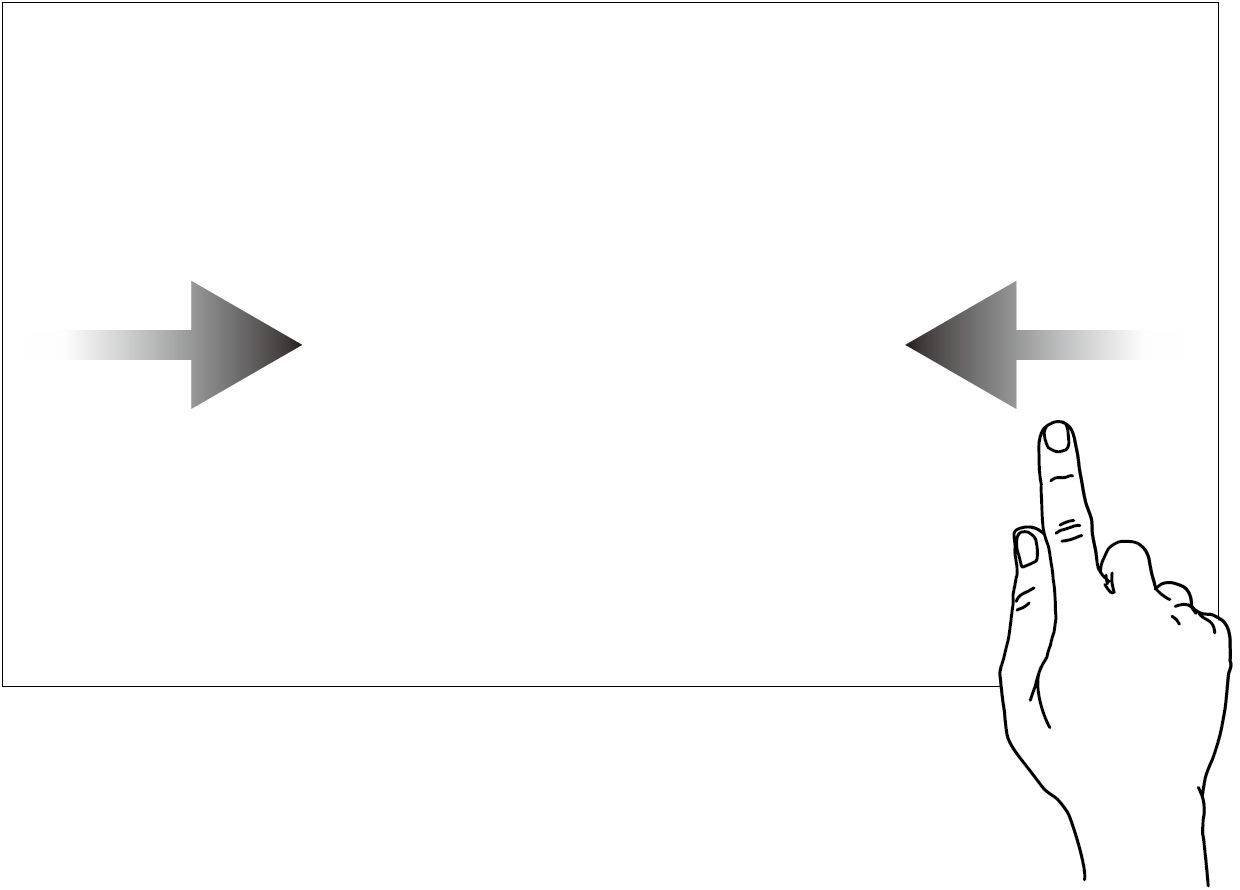
Проведите от левого или правого края к центру экрана, чтобы вернуться на предыдущий экран. |
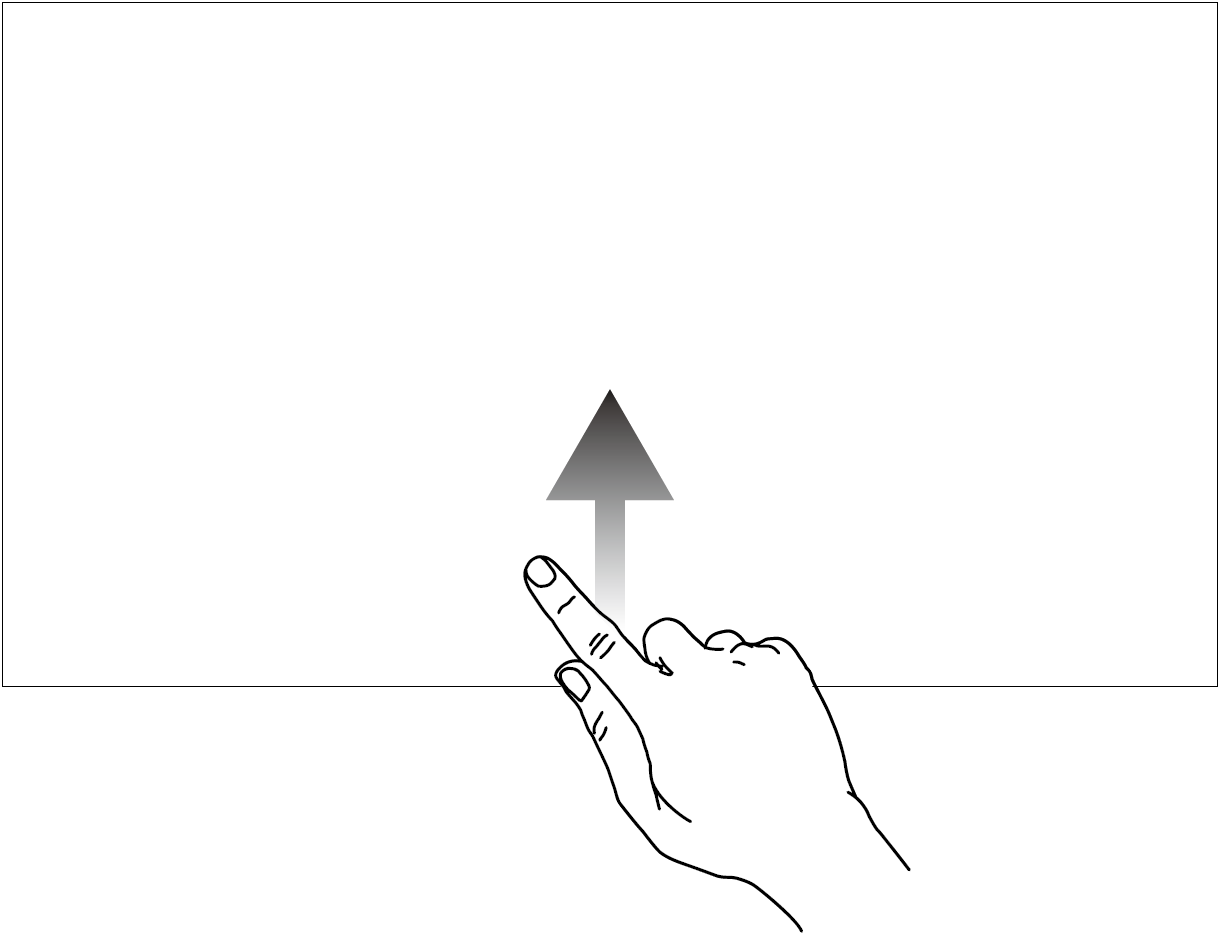
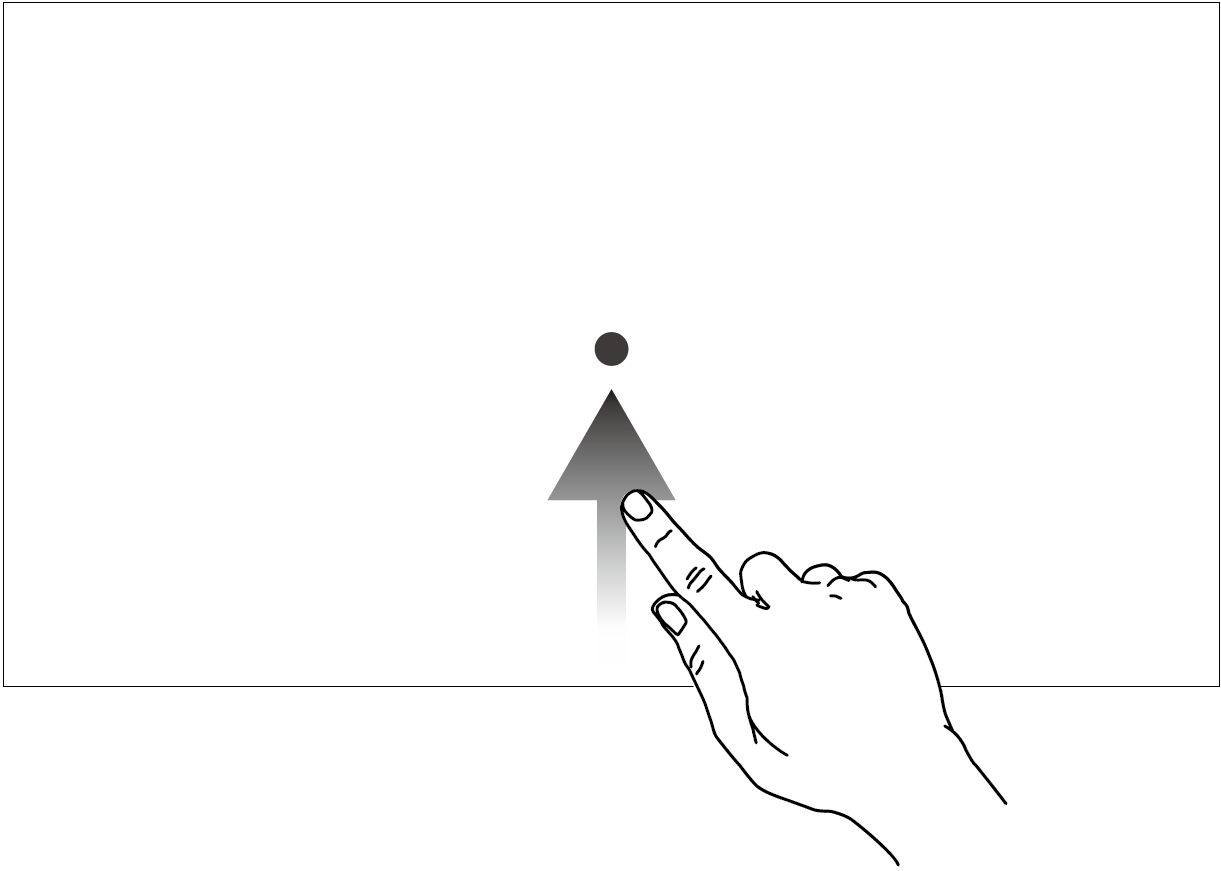
Проведите вверх от нижнего края экрана, чтобы вернуться на домашний экран. |
Проведите вверх от нижнего края экрана и удерживайте, чтобы получить доступ к недавно открытым приложениям. |
Настройки быстрого доступа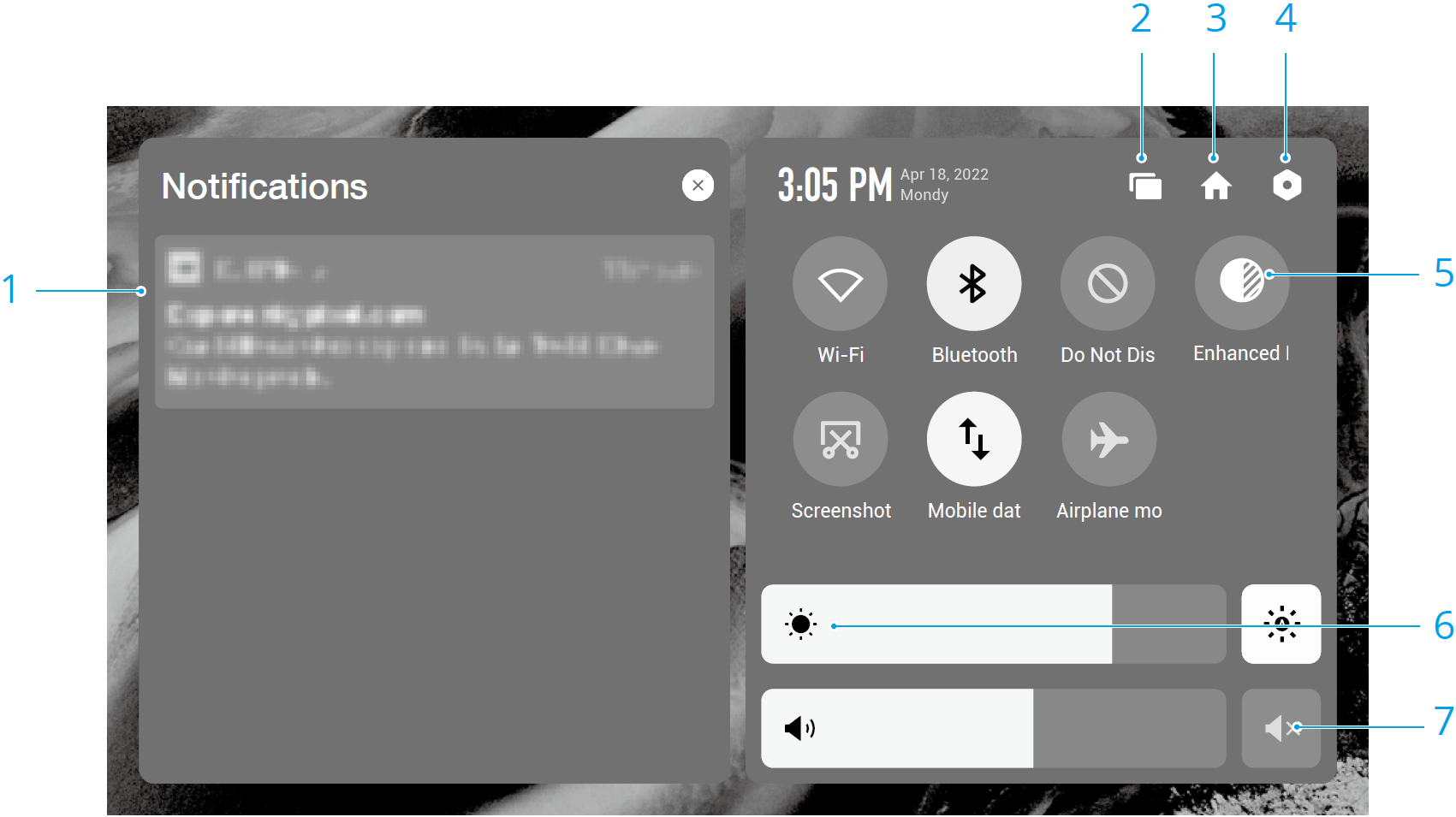
-
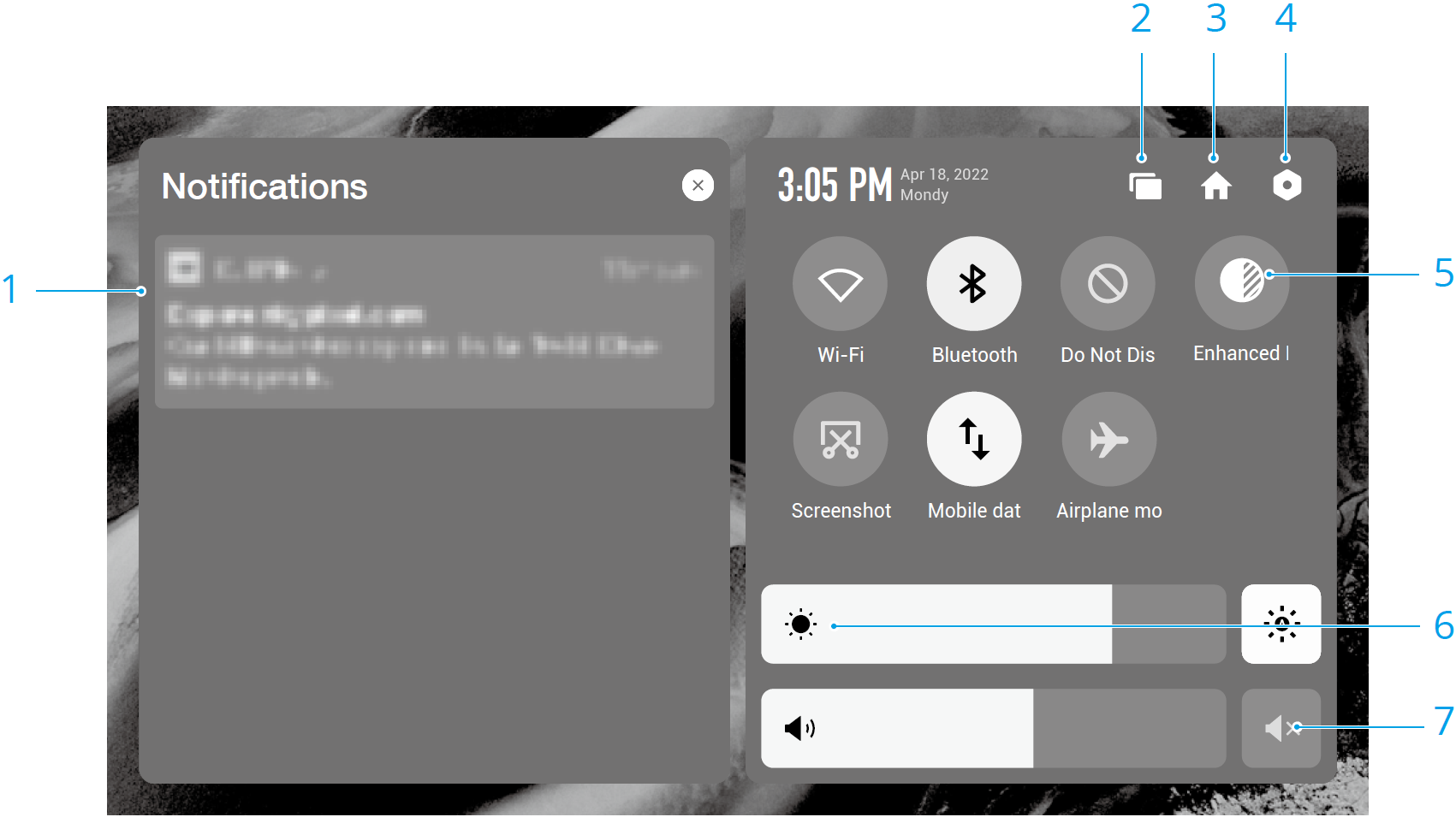
Уведомления
Просмотр системных или прикладных уведомлений. -
Недавние
Нажмите , чтобы просмотреть и переключиться на недавно открытые приложения.
 -
Домой
Нажмите , чтобы вернуться на домашний экран.
 -
Системные настройки
Нажмите , чтобы получить доступ к системным настройкам.
 -
Ярлыки
 : Нажмите, чтобы включить или выключить Wi-Fi. Удерживайте, чтобы войти в настройки и подключиться к сети Wi-Fi или добавить новую.
 : Нажмите, чтобы включить или выключить Bluetooth. Нажмите и удерживайте, чтобы открыть настройки и подключиться к ближайшим устройствам Bluetooth.
 : Нажмите, чтобы включить режим «Не беспокоить». В этом режиме системные подсказки будут отключены.
- :
Улучшение дисплея. После включения яркость дисплея повышается для помощи в съемке. Однако существуют различия между исходным изображением и изображением на дисплее, тогда как исходное фото или видео, снятое аппаратом, не затрагивается.
- : Нажмите, чтобы начать запись экрана.
-
 : Нажмите, чтобы сделать снимок экрана.
 - :
Мобильные данные. Нажмите, чтобы включить или выключить мобильные данные; удерживайте, чтобы настроить мобильные данные и провести диагностику состояния сетевого подключения.
- :
Нажмите, чтобы включить режим «В самолете». Wi-Fi, Bluetooth и мобильные данные будут отключены.




-
Регулировка яркости
Перемещайте ползунок для регулировки яркости. Нажмите значок для включения режима автояркости. Нажмите значок или переместите ползунок, чтобы переключиться в режим ручной яркости. -
Регулировка громкости
Перемещайте ползунок для регулировки громкости и нажмите × для отключения звука. Обратите внимание: после отключения звука все звуки пульта будут полностью отключены, включая связанные с ним звуковые оповещения. Пожалуйста, осторожно используйте функцию отключения звука.
Передача видео
Аппарат M350 RTK оснащен системой O3 Enterprise, которая обеспечивает трехканальную передачу видео в формате 1080p и поддерживает режимы «Один оператор» или «Продвинутый двойной оператор».
-
В режиме «Один оператор» пульт поддерживает двухканальную передачу видео 1080p.
-
В режиме «Продвинутый двойной оператор» пульт поддерживает трехканальную передачу видео 1080p и позволяет плавно переключаться между входящими потоками.
- :